Нет звука
Тишина в Windows, нет устройств, треск, не работает разъём.
Проверяем блок питания, дежурные напряжения и цепи запуска.
Main board, GPU, накопители, порты — локализуем узел до ремонта.
Загрузка, прошивка, Windows, файлы — если накопитель позволяет.
Устройство вывода
Клик по динамику в трее: выберите колонки, а не монитор/гарнитуру.
шаг 1Громкость приложений
Микшер громкости: звук может быть выкручен в ноль для конкретной программы.
шаг 2Кабель и порт
Зелёный порт сзади, штекер до щелчка; проверьте кабель наушниками.
шаг 3Средство устранения
Windows: Параметры → Звук → Устранение неполадок — иногда правда помогает.
шаг 4Обновления
Звук пропал после обновления? Вспомните дату — это зацепка.
шаг 5Монитор по HDMI
Если выбран монитор без динамиков — звука не будет. Переключите вывод.
частый случайДИАГНОСТИКА · ЗВУК
Почему пропадает звук
От банального мута до сгоревшего аудиокодека — маршрут проверки всегда одинаков: настройки → драйвер → железо.
Быстрый тест: наушники в зелёный порт. Звук есть — проблема в колонках/кабеле; нет — идём глубже по драйверам и плате.
01
Не то устройство вывода
Звук «ушёл» на монитор или гарнитуру.
Почему возникает
Windows запоминает последнее устройство; после подключения HDMI звук переключается на него.
Что делаем мы
Переключаем вывод, закрепляем устройство по умолчанию — две минуты работы.
02
Сбой драйвера аудио
Устройство есть, но молчит; или пропало из списка.
Почему возникает
Конфликт версий после обновлений Windows, «универсальный» драйвер вместо фирменного.
Что делаем мы
Чистая установка драйвера Realtek/фирменного, проверка во всех сценариях.
03
Передняя панель
Сзади звук есть, спереди — нет.
Почему возникает
Шлейф передней панели не подключён к плате или разъёмы разбиты.
Что делаем мы
Подключаем/меняем шлейф HD Audio, при разбитых гнёздах — замена разъёмов.
04
Службы Windows
Звука нет нигде, устройство «отключено».
Почему возникает
Служба Windows Audio остановилась после сбоя.
Что делаем мы
Перезапуск и закрепление служб, проверка зависимостей.
05
Отказ аудиокодека
Ни драйверы, ни переустановка не помогают.
Почему возникает
Кодек на материнской плате выходит из строя от статики и скачков.
Что делаем мы
Диагностика кодека; ремонт или установка дискретной звуковой карты — бюджетное решение.
06
Колонки и кабели
Звук есть в наушниках, но не в колонках.
Почему возникает
Сгорел усилитель колонок, перебит кабель.
Что делаем мы
Проверяем периферию, меняем кабель/колонки — с компьютером всё в порядке.
01Симптом
Где нет звука: везде, в одной программе, спереди/сзади, в наушниках.
02Настройки
Устройство вывода, микшер, службы, средства Windows.
03Драйверы
Чистая установка фирменного аудио-драйвера, проверка диспетчера.
04Железо
Передняя панель, порты, тест кодека, альтернативный вывод (USB/HDMI).
05Решение
Настройка, ремонт панели/разъёмов или звуковая карта — по итогу.
06Проверка
Музыка, видео, звонки, игры — звук есть везде.
Ремонт компьютеров — от питания до системной платы
Ищем причину по симптому, а не меняем детали «на всякий случай». Офисные, домашние и игровые сборки.
- Питание, запуск и отсутствие изображения
- Плата, видеокарта, накопители, охлаждение
- Прошивка, BIOS и загрузка системы
Симптом
Определяем, что именно происходит с компьютером и при каких условиях проявляется неисправность.
ОжиданиеУзел
Проверяем питание, плату, накопитель, GPU или ПО — в объёме, который требует симптом.
ОжиданиеРешение
После диагностики выбираем ремонт компонента, восстановление узла или замену, если она действительно нужна.
ОжиданиеКакую технику принимаем
Ремонтируем ПК, ноутбуки и комплектующие — смотрим конкретный экземпляр.
ПК и ноутбуки
Системные блоки, игровые сборки, моноблоки, рабочие станции, ноутбуки и Mac.
Форм-факторы
Башни, SFF, ноутбуки, моноблоки, игровые консоли.
Компонентный ремонт
Блок питания, материнка, видеокарта, накопители, порты USB и HDMI.
Программы и данные
Windows, драйверы, восстановление загрузки и файлов — после оценки накопителя.
Что случилось?
Не обязательно знать название детали или платы. Выберите симптом — так проще перейти к возможным причинам неисправности и нужному направлению ремонта.
Как проходит диагностикаСвязаться с мастером
Можно сразу позвонить или написать в WhatsApp. Если удобнее, оставьте имя и номер телефона в форме ниже.
Не включается
Нет индикации, вентиляторы молчат или щёлкает реле.
Нет изображения
Вентиляторы крутятся, системник живой, монитор без картинки.
Артефакты
Кубики, полосы, мерцание в играх или на рабочем столе.
Перегревается
Высокие температуры, шум, троттлинг, выключение под нагрузкой.
Постоянная перезагрузка
Спонтанный reboot в простое или в играх — питание, температура, память, диск.
Не видит видеокарту
Нет устройства в системе или в BIOS, нет дополнительного питания GPU.
Попала жидкость
Залитие ноутбука: коррозия на плате, клавиатура, питание. Не включайте повторно.
Другая проблема
Опишите неисправность и, если возможно, приложите фото или видео.
Сложный ремонт плат и компонентов
Когда модуль можно восстановить, не ограничиваемся полной заменой платы. Проверяем узлы, локализуем неисправность и работаем с компонентами на самой плате.
Системная плата
Питание, BIOS, USB, LAN, короткое замыкание, дорожки.
ПодробнееБлок питания
Дежурные напряжения, преобразователи и силовая часть.
ПодробнееData recovery
Чтение, восстановление данных и загрузки устройства.
ПодробнееГрафичкский адаптер
Нет устройства в системе, нет в BIOS, нет дополнительного питания.
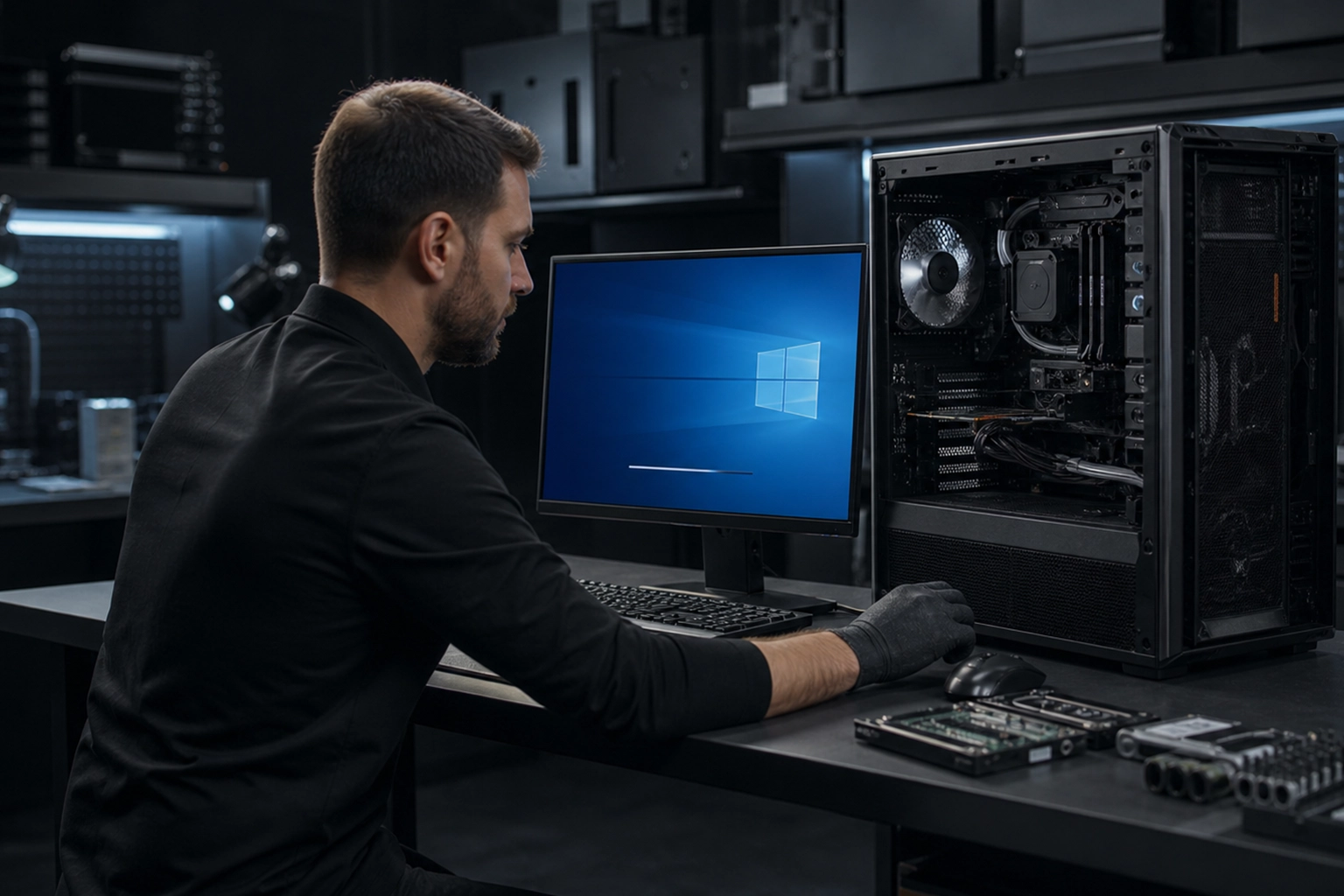
ПодробнееПК зависает, перезагружается или не загружается
Питание есть, но система не доходит до рабочего стола. Переустановка «сразу» может уничтожить данные — сначала статус диска.
- Загрузчик Windows и восстановление системы
- Проверка накопителя, SMART и статуса диска
- Установка системы и драйверов после согласования
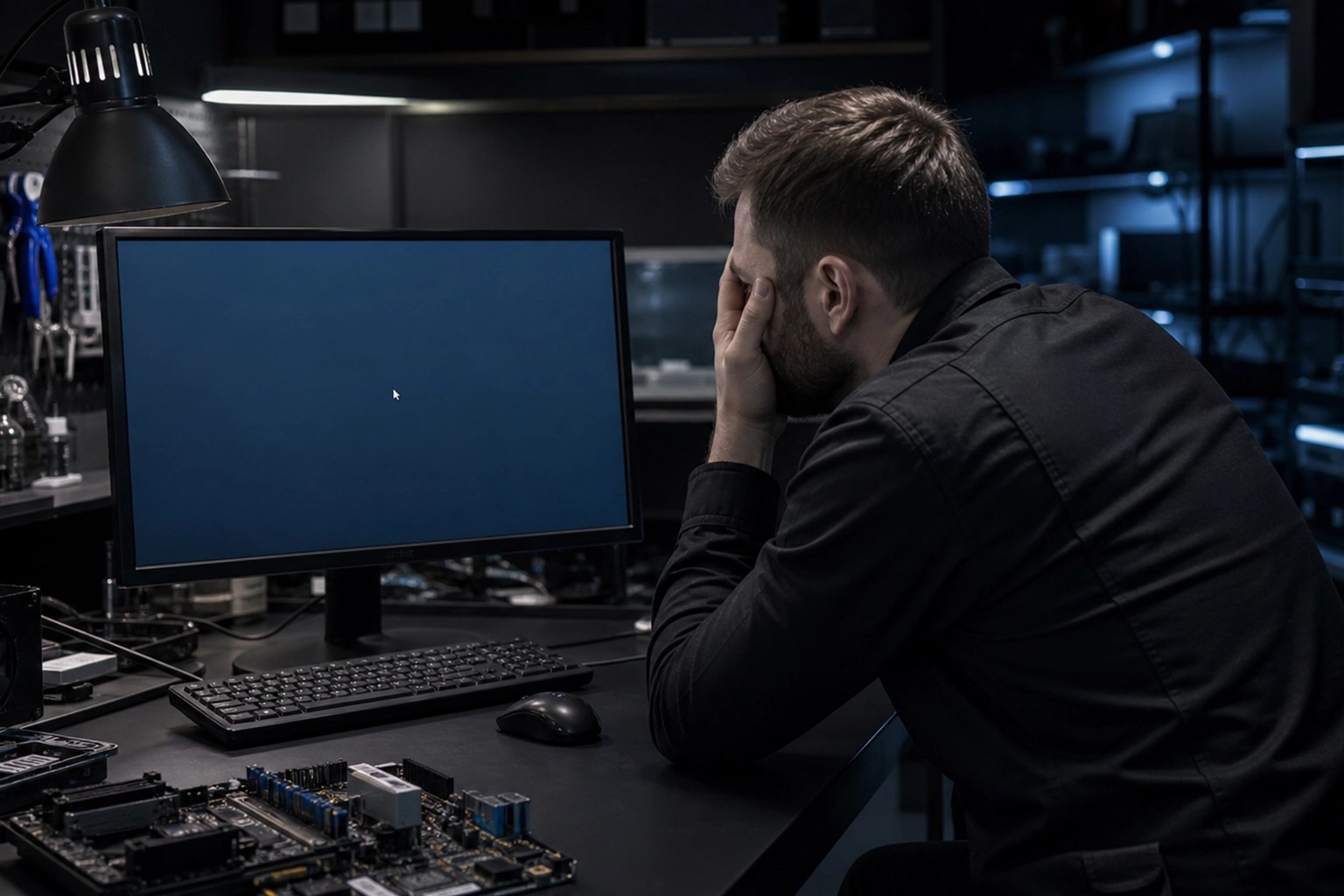 WINDOWS · BOOTLOADER · DISK
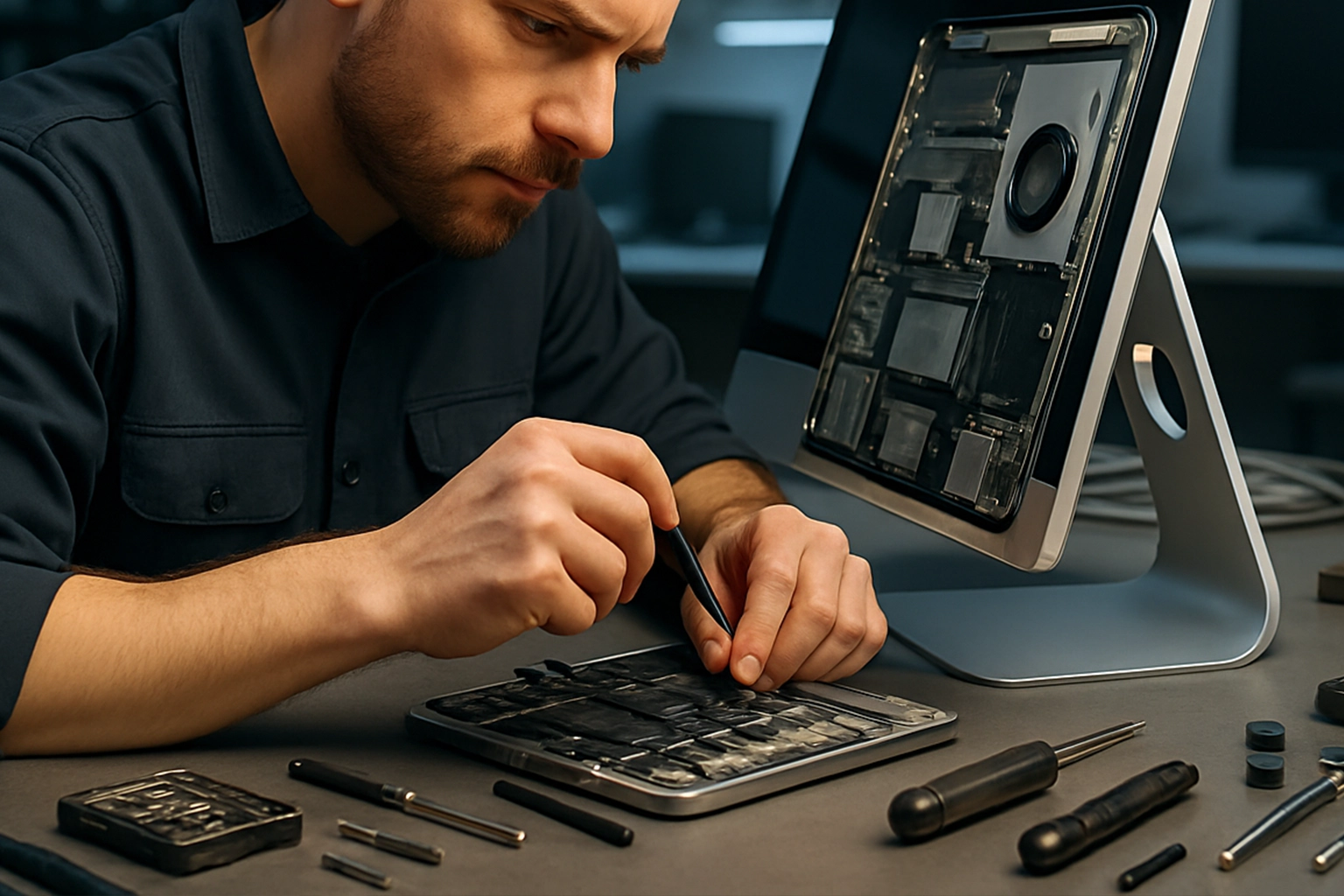
Проверяем входные цепи, преобразователи и питание основных узлов.
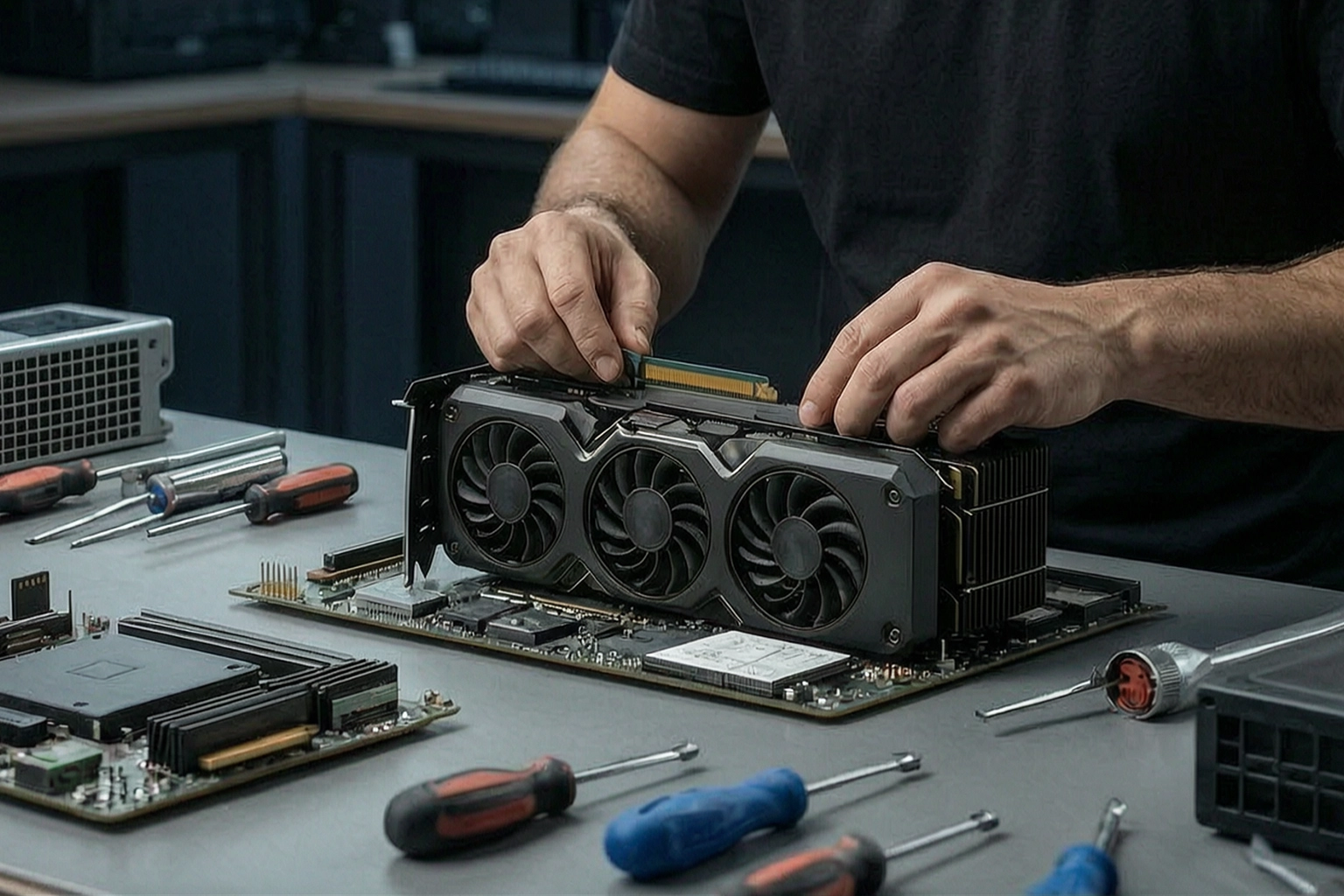
Точная стоимость — после диагностики
Одинаковый симптом могут вызывать разные узлы. До начала ремонта мы определяем причину, объясняем варианты и согласовываем дальнейшие действия. Условия и стоимость диагностики сообщаются до приёма устройства.
- Проверяем конкретные узлы, а не только внешний симптом
- Объясняем возможные варианты дальнейших действий
- Согласовываем решение до начала ремонта
Отдельная мастерская для компьютеров и сложной электроники
PC Repair by Meryosab объединяет аппаратный ремонт, программное восстановление, работу с платами и модернизацию компьютеров в одном специализированном направлении. Сначала определяем причину неисправности — только потом выбираем ремонт.
-
Диагностика
Проверяем узлы, питание, сигналы и программную часть.
-
Компонентный подход
Ремонтируем плату и узел там, где это технически оправдано.
-
Проверка результата
После ремонта устройство проходит финальное тестирование.
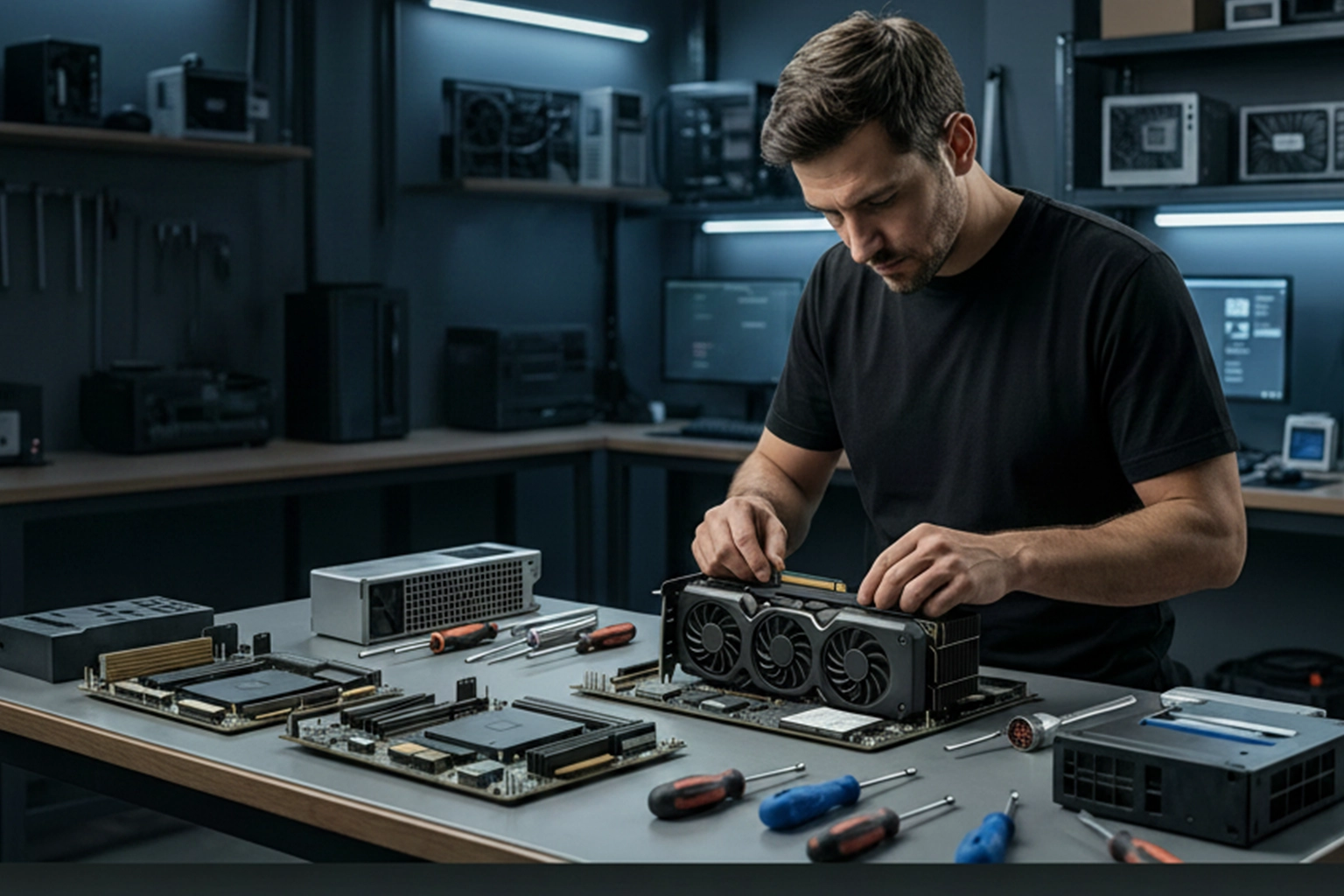
Диагностика, компонентный ремонт и программные работы выполняются в одном техническом направлении.
 Гарантия PC Repair
Гарантия зависит от выполненной работы и установленной детали
Мы фиксируем, что было отремонтировано, какие ограничения есть у конкретного случая и на что распространяется гарантия. Точный срок сообщаем до выдачи устройства.
Условия гарантии- Понятный перечень выполненных работ
- Проверка устройства перед выдачей
- Условия по конкретному ремонту
Оборудование для точной диагностики и сложного ремонта
Прибор не заменяет опыт, но без нормального оборудования сложный ремонт быстро превращается в лотерею.
-
Микроскоп
Контроль пайки, дорожек, контактных площадок и мелких компонентов.
-
Осциллограф
Проверка сигналов, импульсов и поведения цепей в работе.
-
Лабораторный БП
Контролируемая подача питания и поиск проблем по потреблению.
-
BGA‑станция
Работа с BGA-компонентами и сложными узлами плат.
-
Программаторы
Чтение и запись памяти, восстановление прошивки и данных.
-
UART
Сервисная диагностика загрузки и обмена данными устройства.
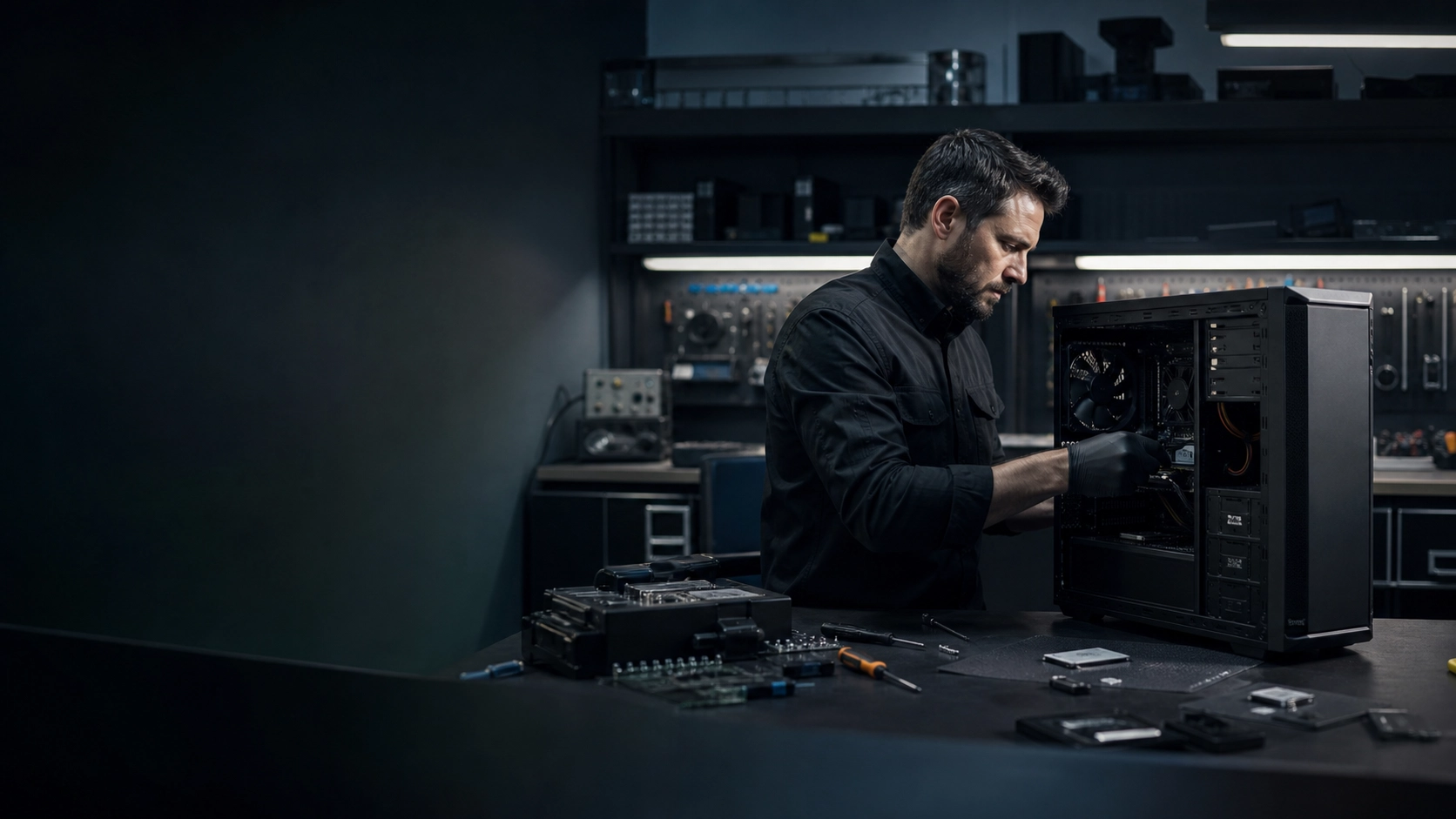
Большая основная фотография показывает реальную зону ремонта, где измерение, пайка и восстановление выполняются в одной мастерской.
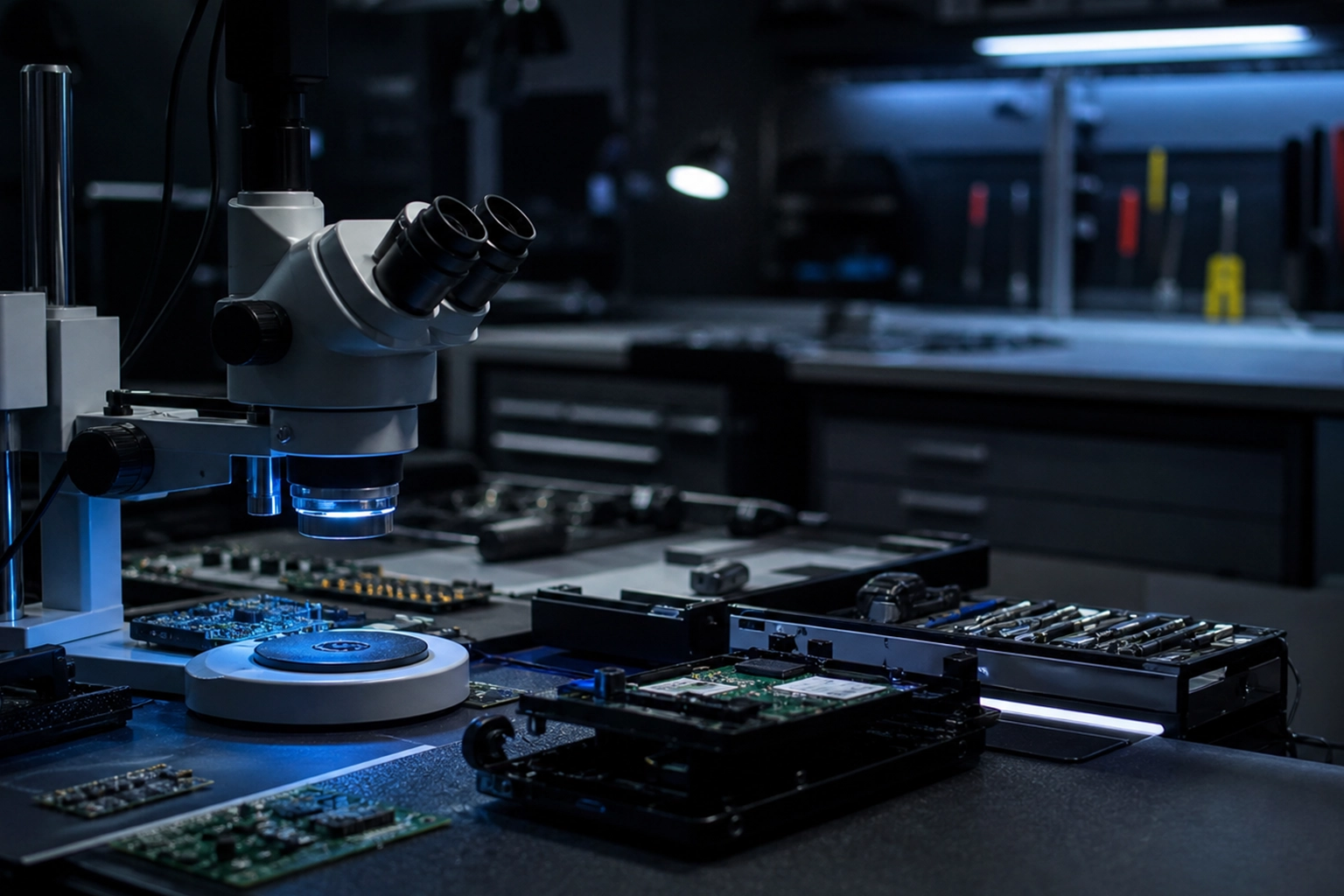
Точная работа с мелкими компонентами и дорожками.
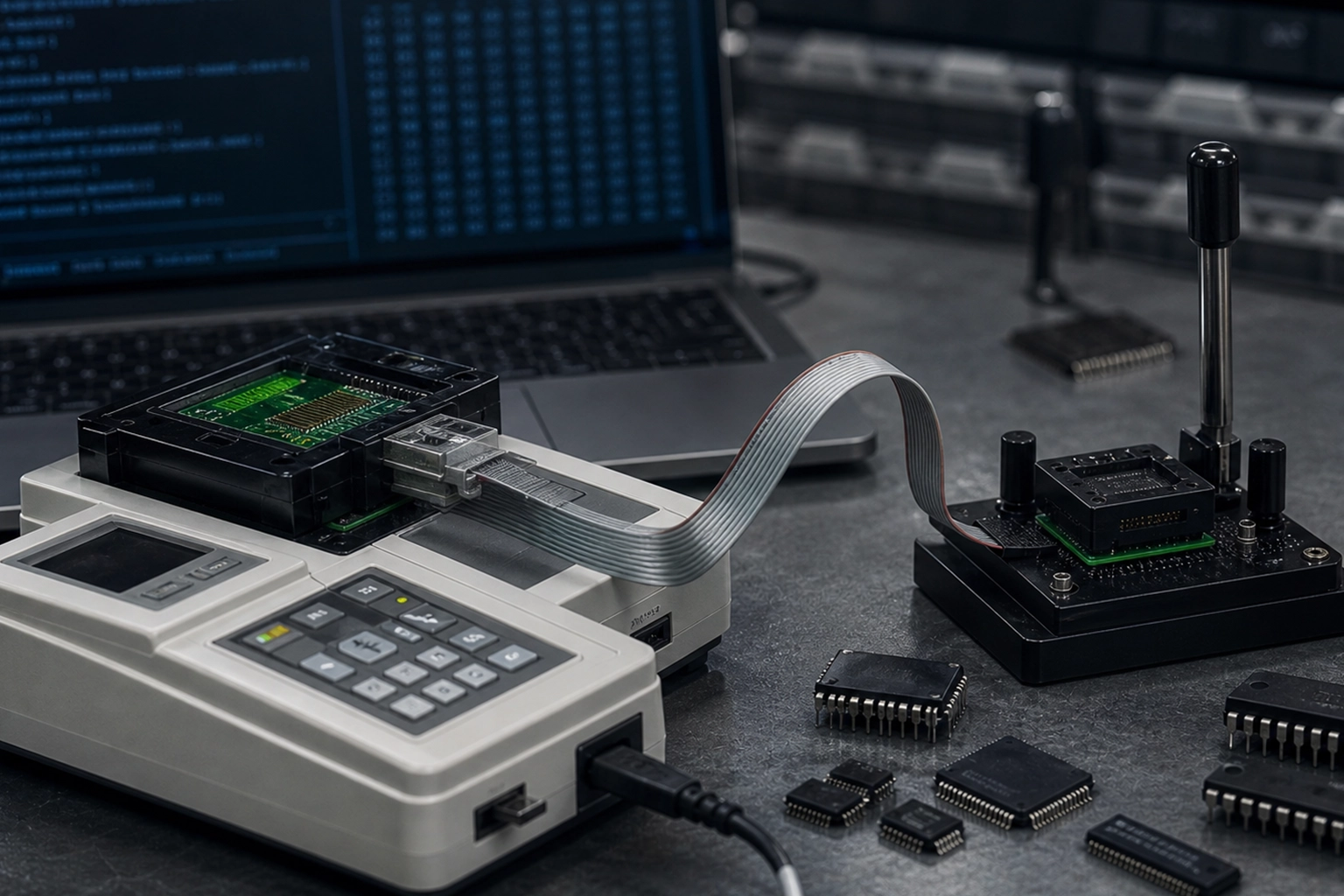
Работа с памятью, ПО и проверкой сигналов.
Реальные работы по ремонту и модернизации
Фото выполненных работ — от компонентного ремонта и восстановления плат до программных работ, апгрейда и сборки.
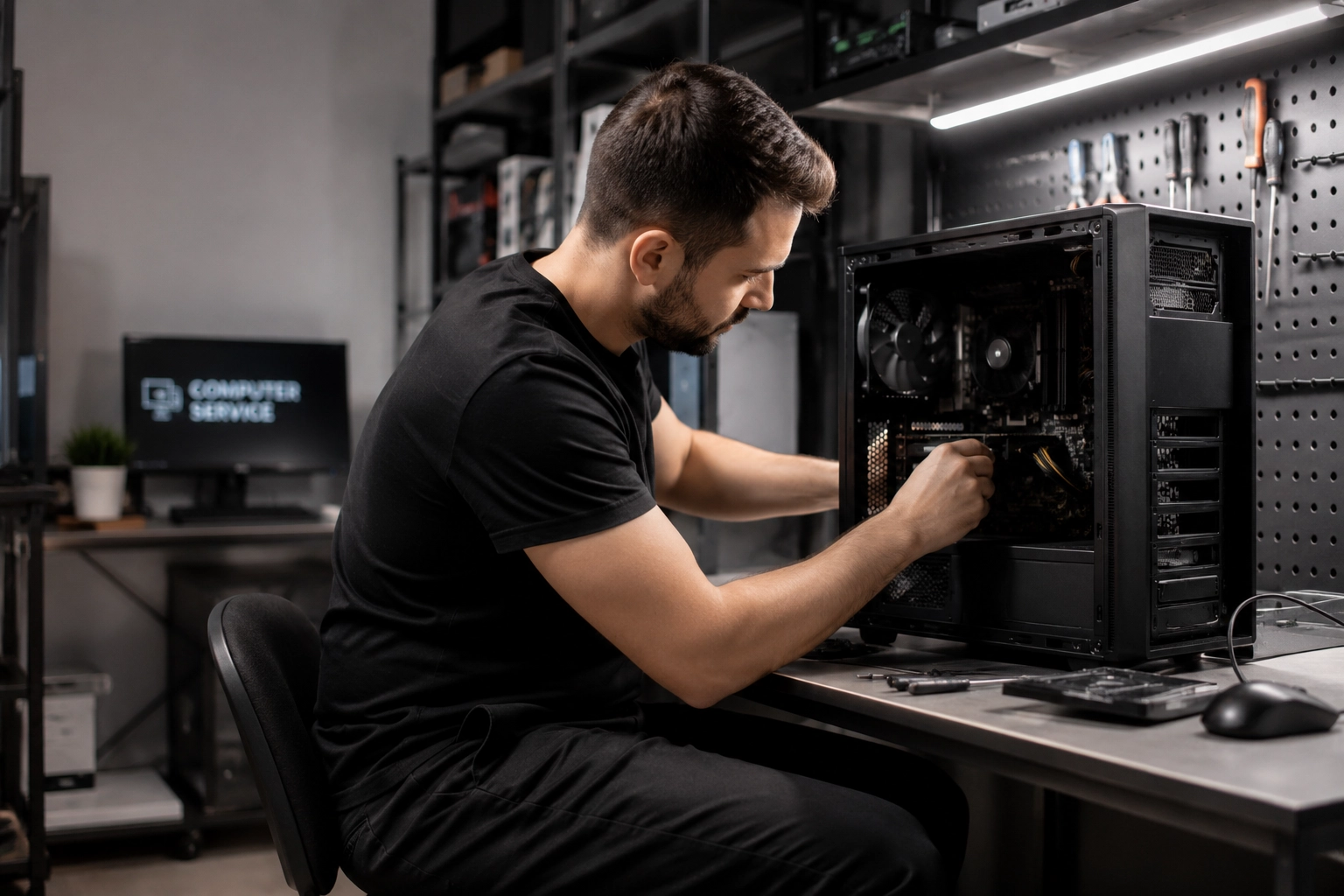
Диагностика и ремонт компьютера
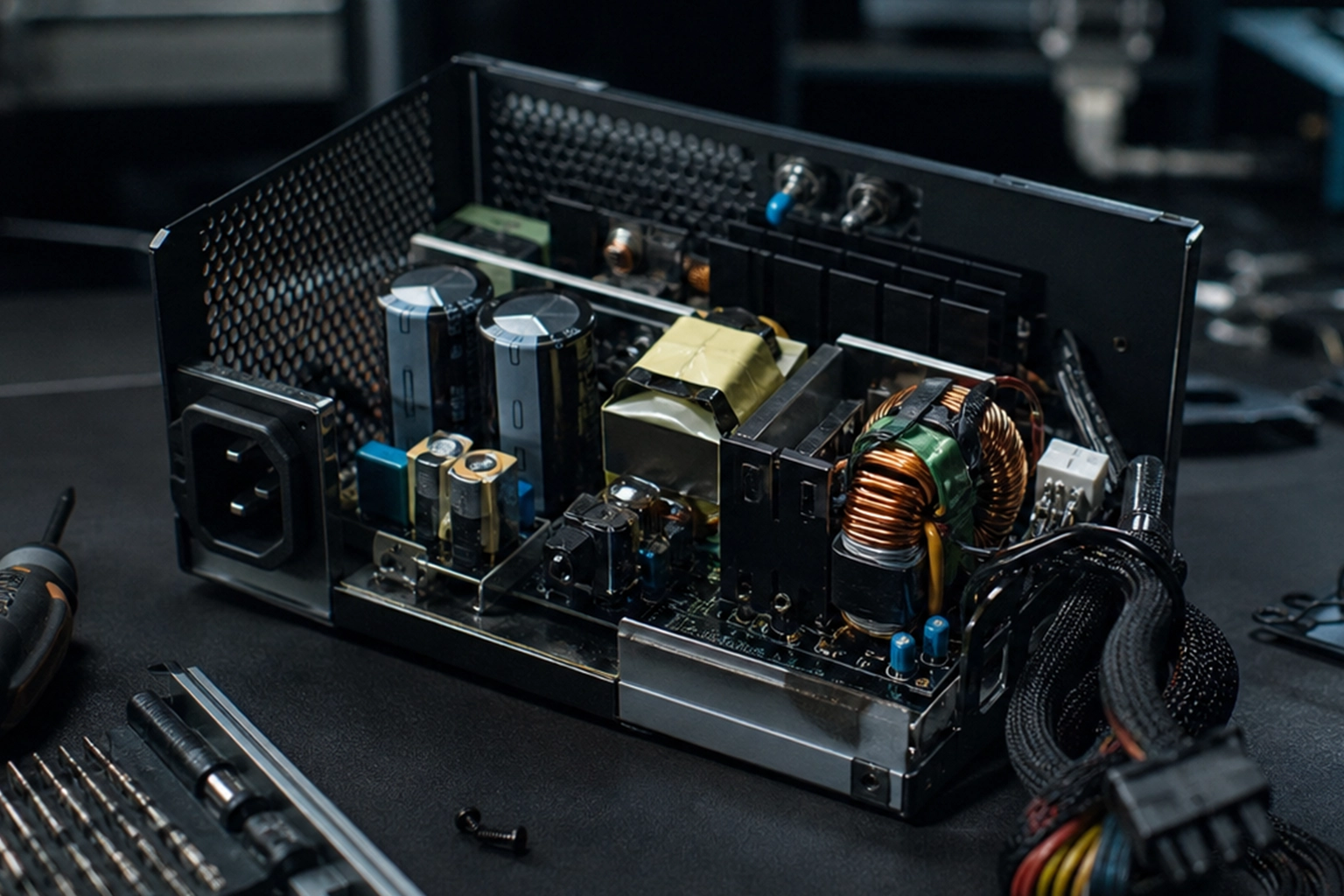
Ремонт питания
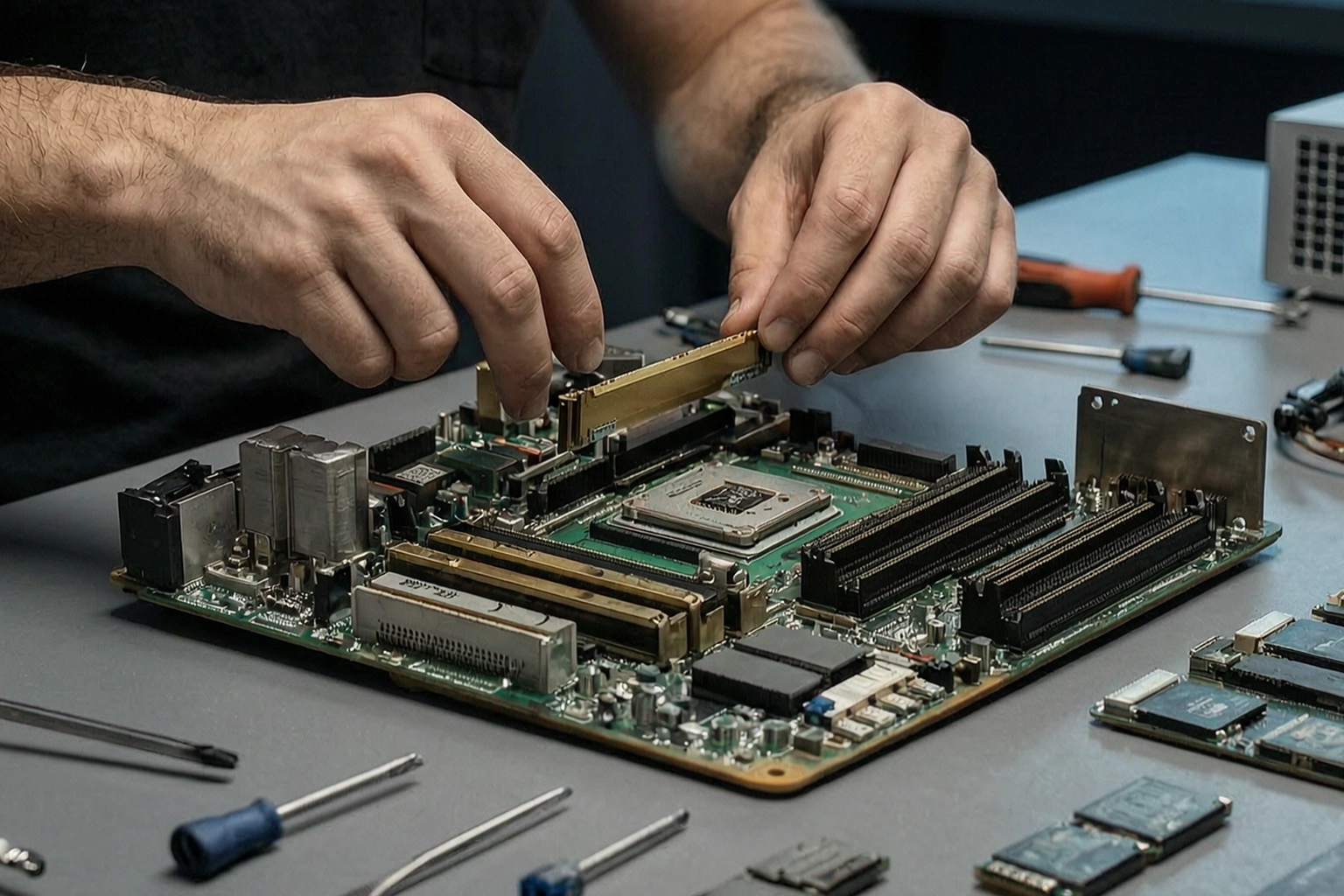
Восстановление платы
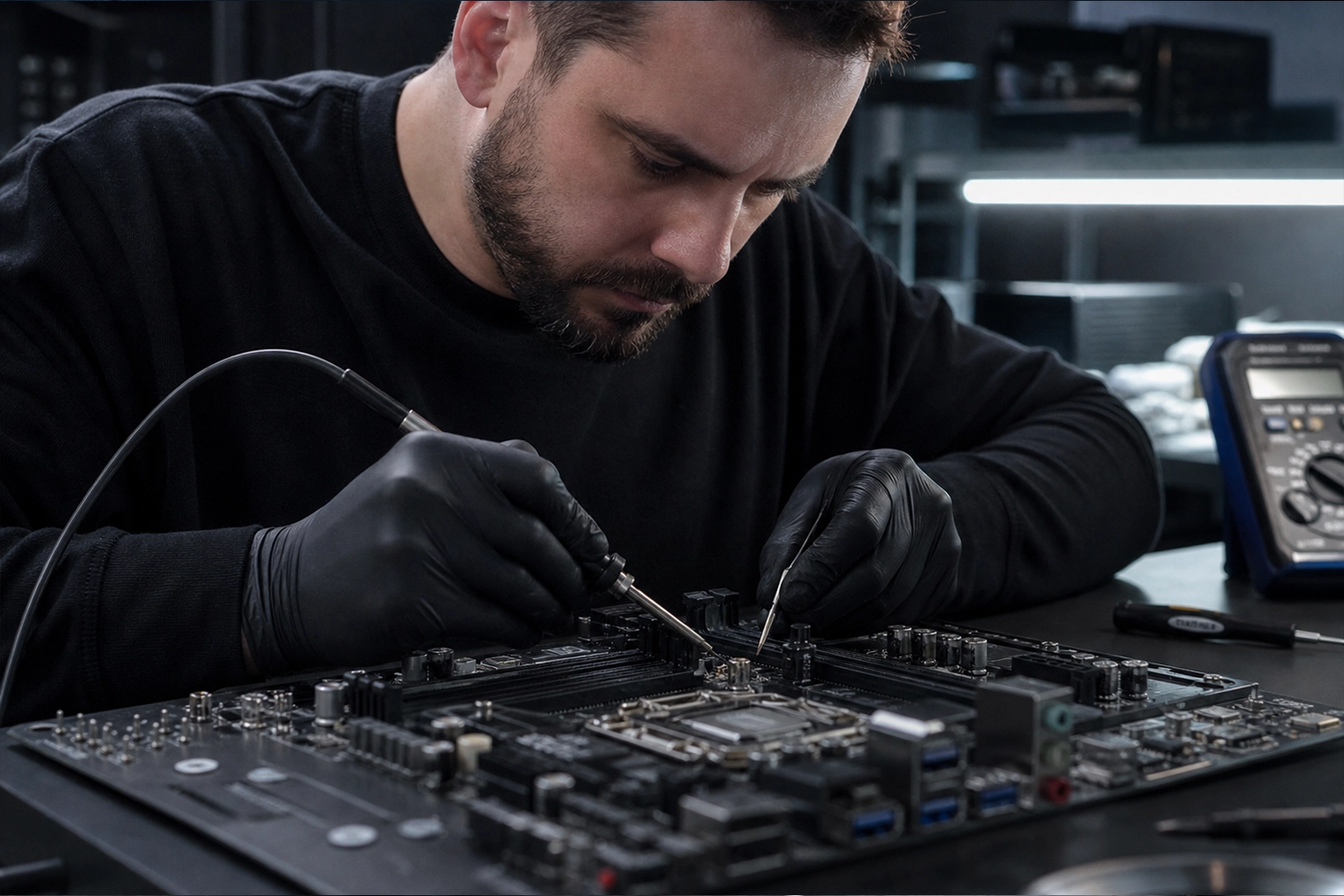
Ремонт разъёмов
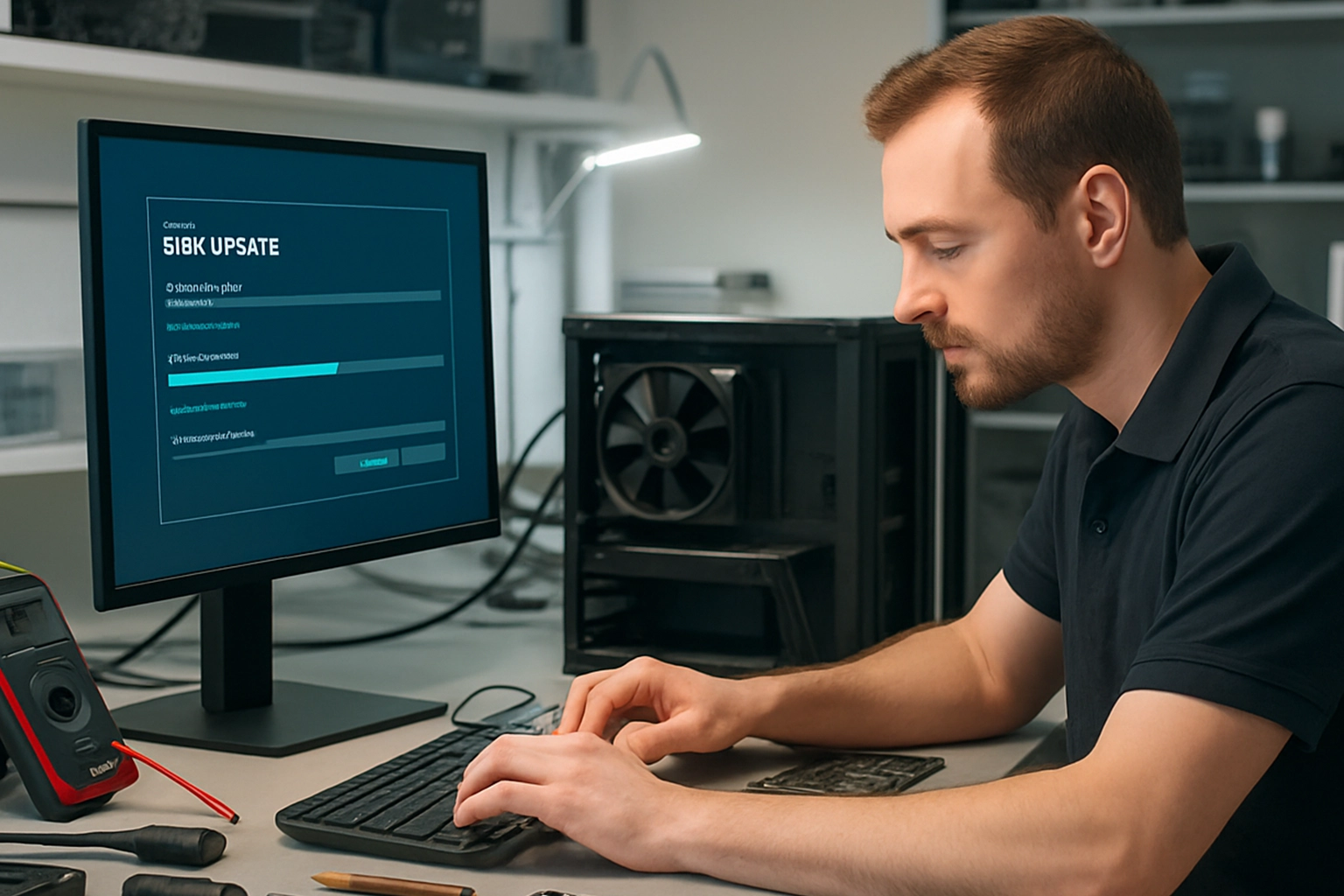
Программное восстановление
Выберите направление выше — галерея переключится на соответствующие работы.
Смотреть портфолиоЗвук пропал после обновления Windows — вернётся?
Да: ставим правильный драйвер аудио и фиксируем версию, чтобы обновления снова его не сломали.
Почему звук есть только в наушниках?
Чаще всего виноваты колонки или их кабель; реже — определение гнёзд. Проверяем по порядку за минуты.
Передняя панель не работает никогда — это норма?
Нет: скорее всего шлейф HD Audio не подключён к плате или гнёзда разбиты. Лечится быстро и недорого.
Стоит ли покупать звуковую карту?
Если кодек на плате умер — да, это самый дешёвый путь к звуку. Для обычного использования переплата не нужна.
Сколько занимает ремонт?
Настройки и драйверы — до часа; замена разъёмов или карты — в день обращения.
Свяжитесь удобным способом
Оставьте имя и телефон — мы свяжемся с вами и подскажем, с чего лучше начать. Или напишите нам сразу удобным способом.
Оставьте имя и номер телефона — мы свяжемся с вами, уточним модель устройства и характер неисправности, ответим на основные вопросы и поможем выбрать удобный следующий шаг. Вам не нужно заранее разбираться в причине поломки — достаточно оставить контакты, а детали обсудим при обратной связи.
PC Repair по всему Туркменистану
Выберите велаят, город или этрап, чтобы перейти на нужную страницу и посмотреть информацию по вашей территории.

