Восстановление системы
Загрузчик, профиль, откат после сбоя обновления, когда переустановка нежелательна.
Проверяем блок питания, дежурные напряжения и цепи запуска.
Main board, GPU, накопители, порты — локализуем узел до ремонта.
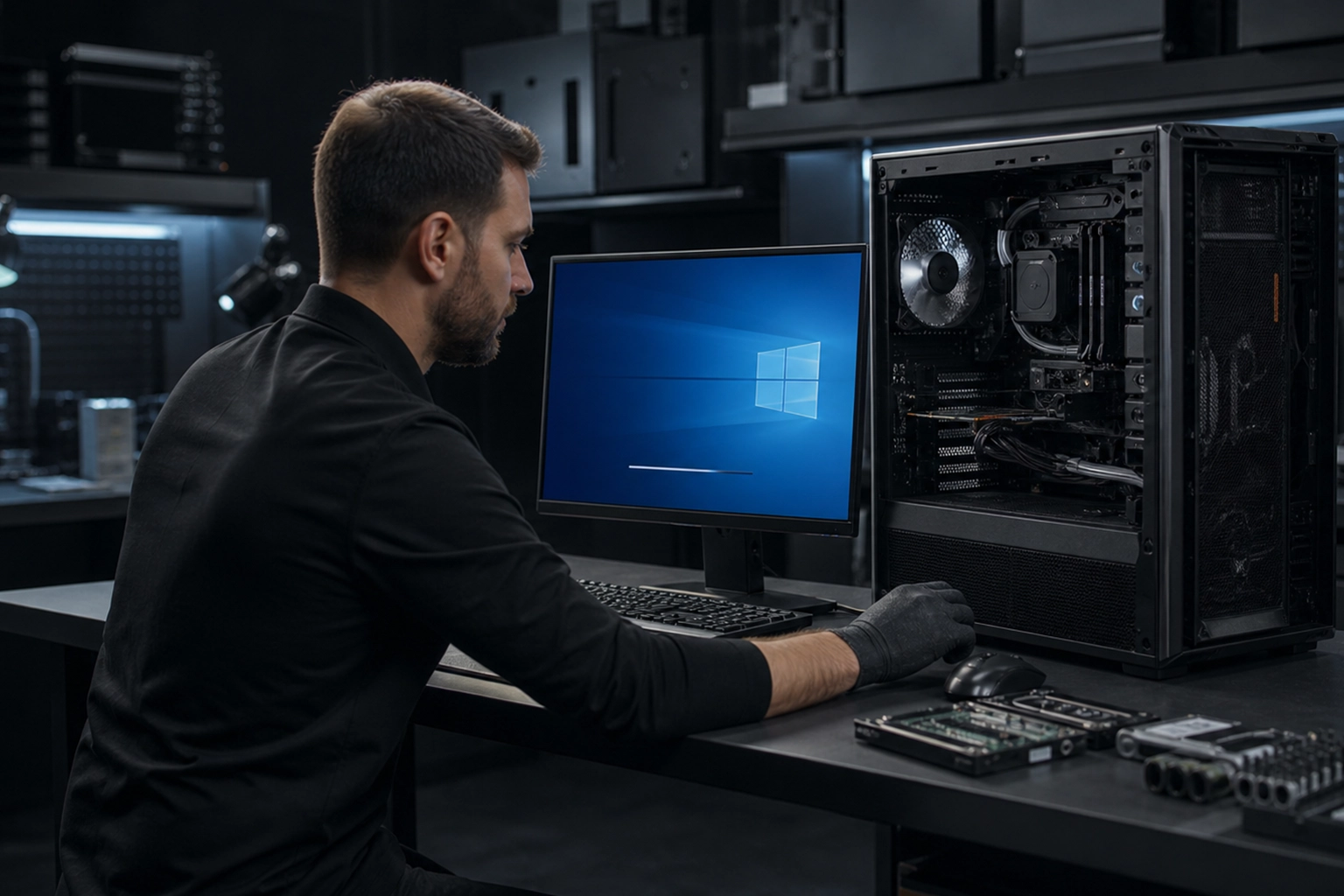
Загрузка, прошивка, Windows, файлы — если накопитель позволяет.
Загрузчик
BCD, EFI-раздел, «Inaccessible Boot Device» — восстанавливаем загрузку.
стартует сноваСистемные файлы
SFC/DISM по образу: чиним повреждённые компоненты Windows.
без переустановкиТочки восстановления
Откат к рабочей точке — самый быстрый путь назад.
минуты, не часыСбойные обновления
Удаляем обновление, сломавшее загрузку; ставим исправленное.
аккуратноПроверка диска
Половина «сбоев системы» — умирающий накопитель: проверяем обязательно.
ищем первопричинуСпасение файлов
Если система не стартует — достанем файлы до любых операций.
всё сохранимКОГДА СИСТЕМА НЕ ГРУЗИТСЯ
Из-за чего Windows перестаёт загружаться
«Не грузится» — десятки причин: от безобидного сбоя загрузчика до умирающего диска. Разбираем частые.
Цикл «автовосстановления» не лечит систему — он просто крутится по кругу. После 2–3 кругов выключайте и несите: само не пройдёт.
01
Повреждён загрузчик
Чёрный экран с курсором, «No bootable device», Bootrec-ошибки.
Почему возникает
Сбой питания во время записи, «эксперименты» с разделами, вирусы.
Что делаем мы
Восстанавливаем BCD/EFI-загрузчик: данные и программы остаются на месте.
02
Сбойное обновление
Перезагрузился после обновления — и не вернулся.
Почему возникает
Обновление встало криво или несовместимо с драйвером/антивирусом.
Что делаем мы
Удаляем проблемное обновление из среды восстановления, проверяем стабильность, обновляем аккуратно.
03
Повреждённые системные файлы
Синий экран на логотипе, циклическая перезагрузка.
Почему возникает
Аварийное выключение, вирусы, «чистильщики реестра».
Что делаем мы
Восстановление компонентов из образа (DISM), проверка файлов (SFC); при успехе — система жива как прежде.
04
Конфликт драйверов
BSOD сразу после установки драйвера/программы.
Почему возникает
Кривой драйвер роняет ядро на старте.
Что делаем мы
Загружаемся в безопасном режиме, откатываем драйвер, фиксируем стабильную версию.
05
Умирающий диск
Загрузка виснет, ошибки чтения, диск пропадает.
Почему возникает
Системные файлы физически не читаются — проблема не в Windows, а в носителе.
Что делаем мы
Спасаем данные, меняем носитель, переносим/ставим систему на здоровый диск.
06
Повреждён реестр
«Восстановление не удалось», профиль не загружается.
Почему возникает
Глубокие повреждения реестра от сбоев питания и вирусов.
Что делаем мы
Восстанавливаем кусты реестра из резервных копий Windows; при невозможности — честный разговор о переустановке.
01Симптомы и история
Что было перед сбоем: обновления, выключения, установки, падения.
02Спасение данных
Если система не грузится — сначала вынимаем важные файлы.
03Проверка диска
SMART и чтение: исключаем умирающий носитель до программных работ.
04Лёгкая артиллерия
Точки восстановления, загрузчик, удаление сбойного обновления.
05Глубокое восстановление
DISM/SFC по образу, реестр, драйверы — без потери программ.
06Крайний шаг
Если не лечится: переустановка с сохранением личных файлов. Только с согласия.
07Профилактика
Настройка обновлений, резервные копии, защита питания.
Ремонт компьютеров — от питания до системной платы
Ищем причину по симптому, а не меняем детали «на всякий случай». Офисные, домашние и игровые сборки.
- Питание, запуск и отсутствие изображения
- Плата, видеокарта, накопители, охлаждение
- Прошивка, BIOS и загрузка системы
Симптом
Определяем, что именно происходит с компьютером и при каких условиях проявляется неисправность.
ОжиданиеУзел
Проверяем питание, плату, накопитель, GPU или ПО — в объёме, который требует симптом.
ОжиданиеРешение
После диагностики выбираем ремонт компонента, восстановление узла или замену, если она действительно нужна.
ОжиданиеКакую технику принимаем
Ремонтируем ПК, ноутбуки и комплектующие — смотрим конкретный экземпляр.
ПК и ноутбуки
Системные блоки, игровые сборки, моноблоки, рабочие станции, ноутбуки и Mac.
Форм-факторы
Башни, SFF, ноутбуки, моноблоки, игровые консоли.
Компонентный ремонт
Блок питания, материнка, видеокарта, накопители, порты USB и HDMI.
Программы и данные
Windows, драйверы, восстановление загрузки и файлов — после оценки накопителя.
Что случилось?
Не обязательно знать название детали или платы. Выберите симптом — так проще перейти к возможным причинам неисправности и нужному направлению ремонта.
Как проходит диагностикаСвязаться с мастером
Можно сразу позвонить или написать в WhatsApp. Если удобнее, оставьте имя и номер телефона в форме ниже.
Не включается
Нет индикации, вентиляторы молчат или щёлкает реле.
Нет изображения
Вентиляторы крутятся, системник живой, монитор без картинки.
Артефакты
Кубики, полосы, мерцание в играх или на рабочем столе.
Перегревается
Высокие температуры, шум, троттлинг, выключение под нагрузкой.
Постоянная перезагрузка
Спонтанный reboot в простое или в играх — питание, температура, память, диск.
Не видит видеокарту
Нет устройства в системе или в BIOS, нет дополнительного питания GPU.
Попала жидкость
Залитие ноутбука: коррозия на плате, клавиатура, питание. Не включайте повторно.
Другая проблема
Опишите неисправность и, если возможно, приложите фото или видео.
Сложный ремонт плат и компонентов
Когда модуль можно восстановить, не ограничиваемся полной заменой платы. Проверяем узлы, локализуем неисправность и работаем с компонентами на самой плате.
Системная плата
Питание, BIOS, USB, LAN, короткое замыкание, дорожки.
ПодробнееБлок питания
Дежурные напряжения, преобразователи и силовая часть.
ПодробнееData recovery
Чтение, восстановление данных и загрузки устройства.
ПодробнееГрафичкский адаптер
Нет устройства в системе, нет в BIOS, нет дополнительного питания.
ПодробнееПК зависает, перезагружается или не загружается
Питание есть, но система не доходит до рабочего стола. Переустановка «сразу» может уничтожить данные — сначала статус диска.
- Загрузчик Windows и восстановление системы
- Проверка накопителя, SMART и статуса диска
- Установка системы и драйверов после согласования
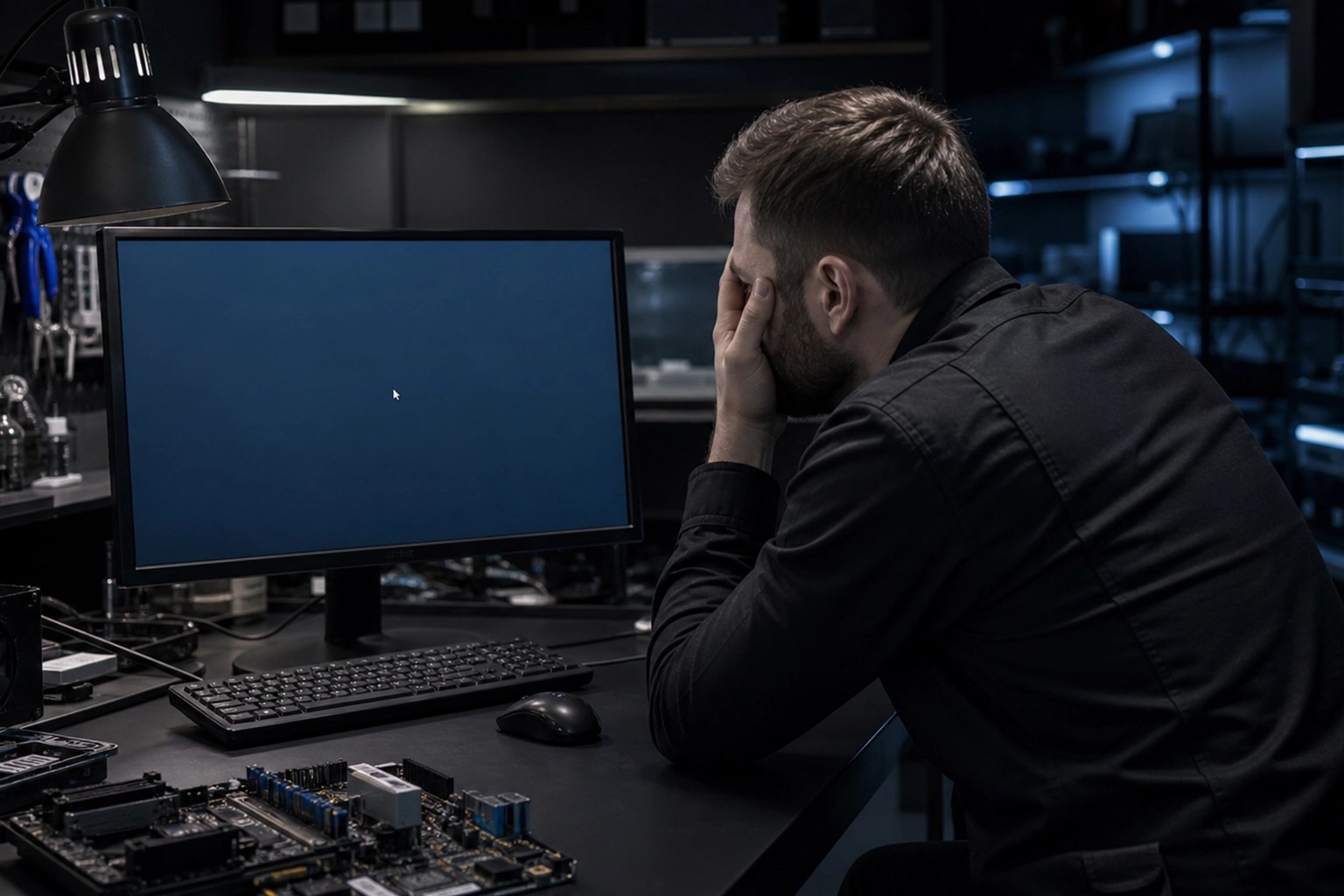 WINDOWS · BOOTLOADER · DISK
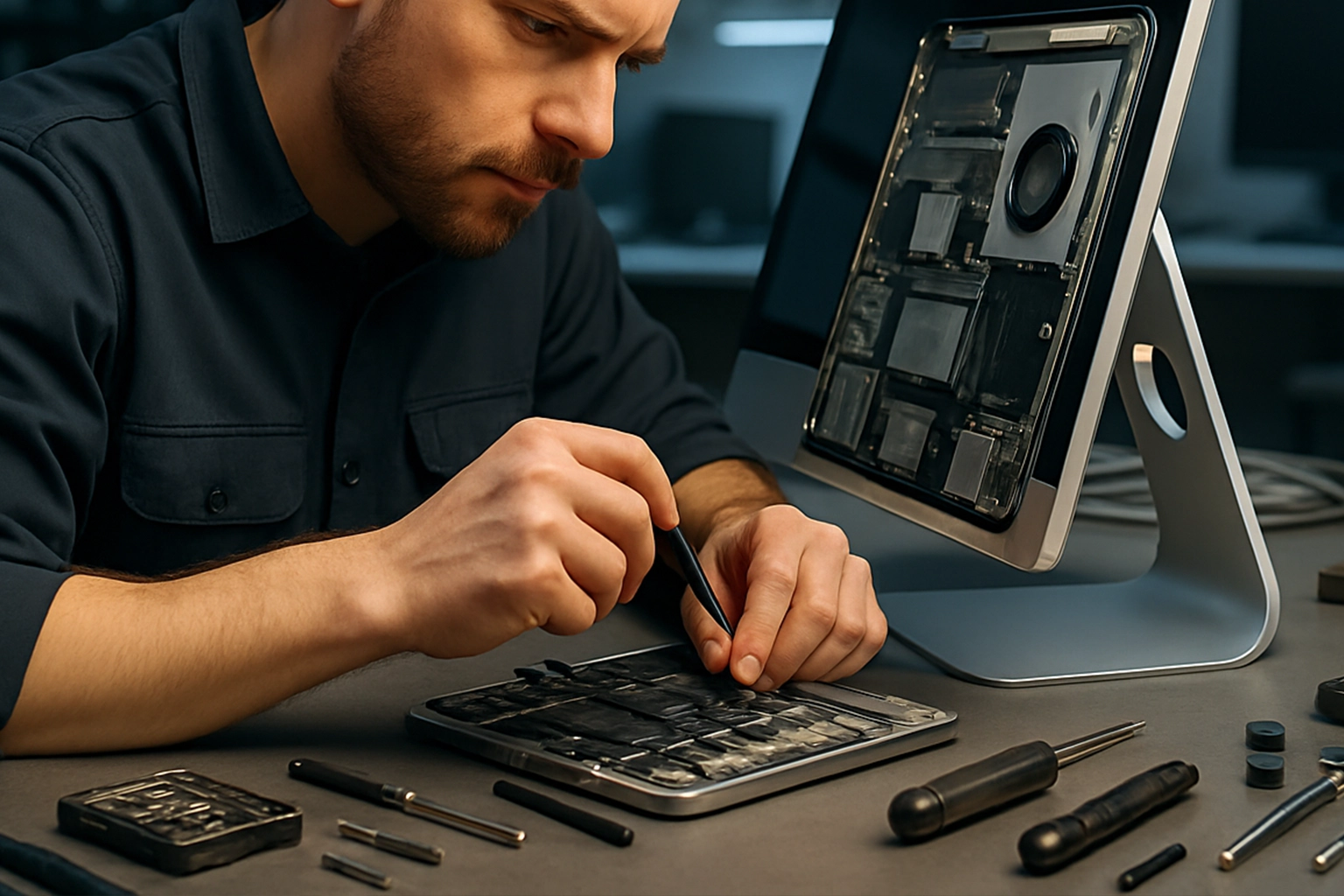
Проверяем входные цепи, преобразователи и питание основных узлов.
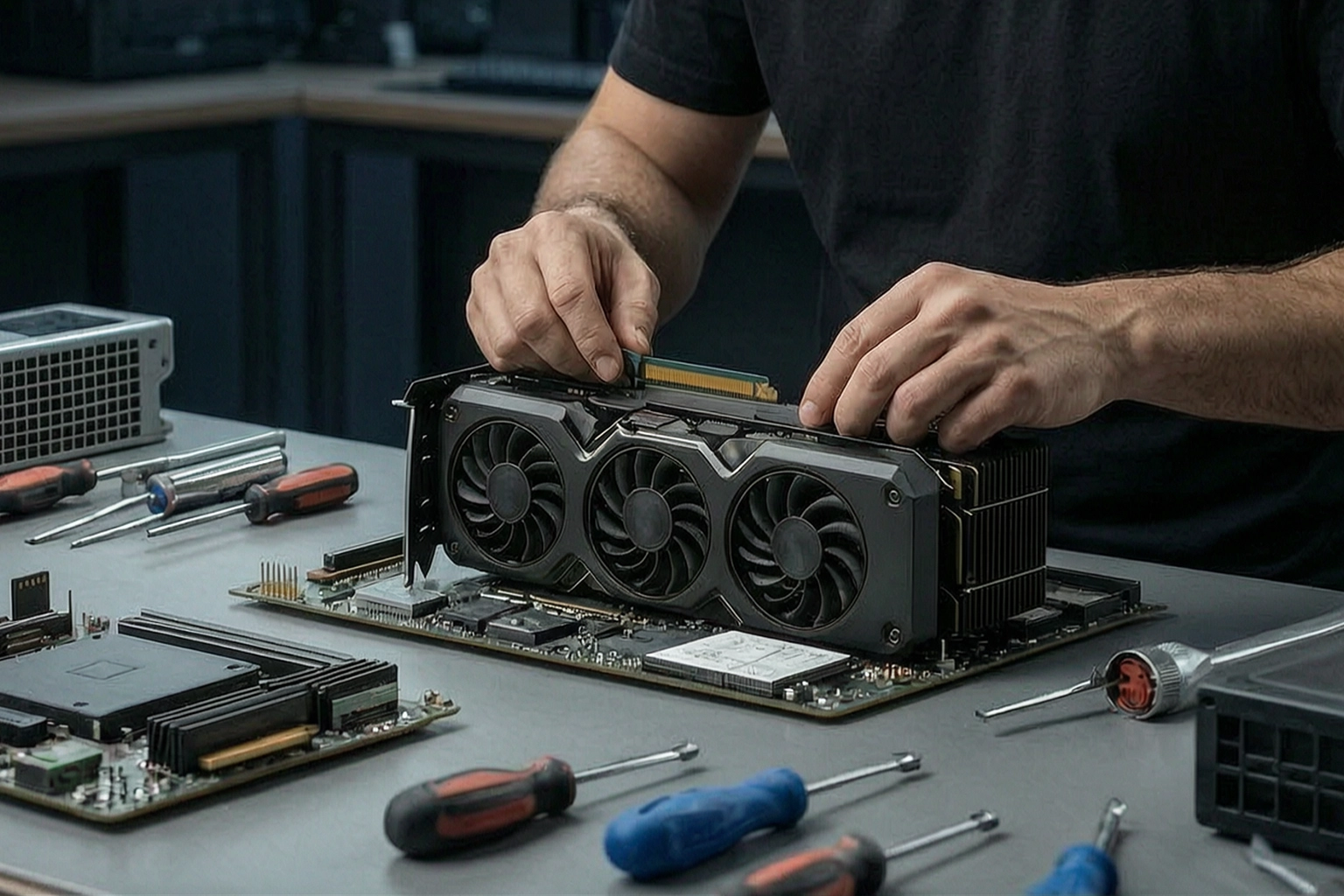
Точная стоимость — после диагностики
Одинаковый симптом могут вызывать разные узлы. До начала ремонта мы определяем причину, объясняем варианты и согласовываем дальнейшие действия. Условия и стоимость диагностики сообщаются до приёма устройства.
- Проверяем конкретные узлы, а не только внешний симптом
- Объясняем возможные варианты дальнейших действий
- Согласовываем решение до начала ремонта
Отдельная мастерская для компьютеров и сложной электроники
PC Repair by Meryosab объединяет аппаратный ремонт, программное восстановление, работу с платами и модернизацию компьютеров в одном специализированном направлении. Сначала определяем причину неисправности — только потом выбираем ремонт.
-
Диагностика
Проверяем узлы, питание, сигналы и программную часть.
-
Компонентный подход
Ремонтируем плату и узел там, где это технически оправдано.
-
Проверка результата
После ремонта устройство проходит финальное тестирование.
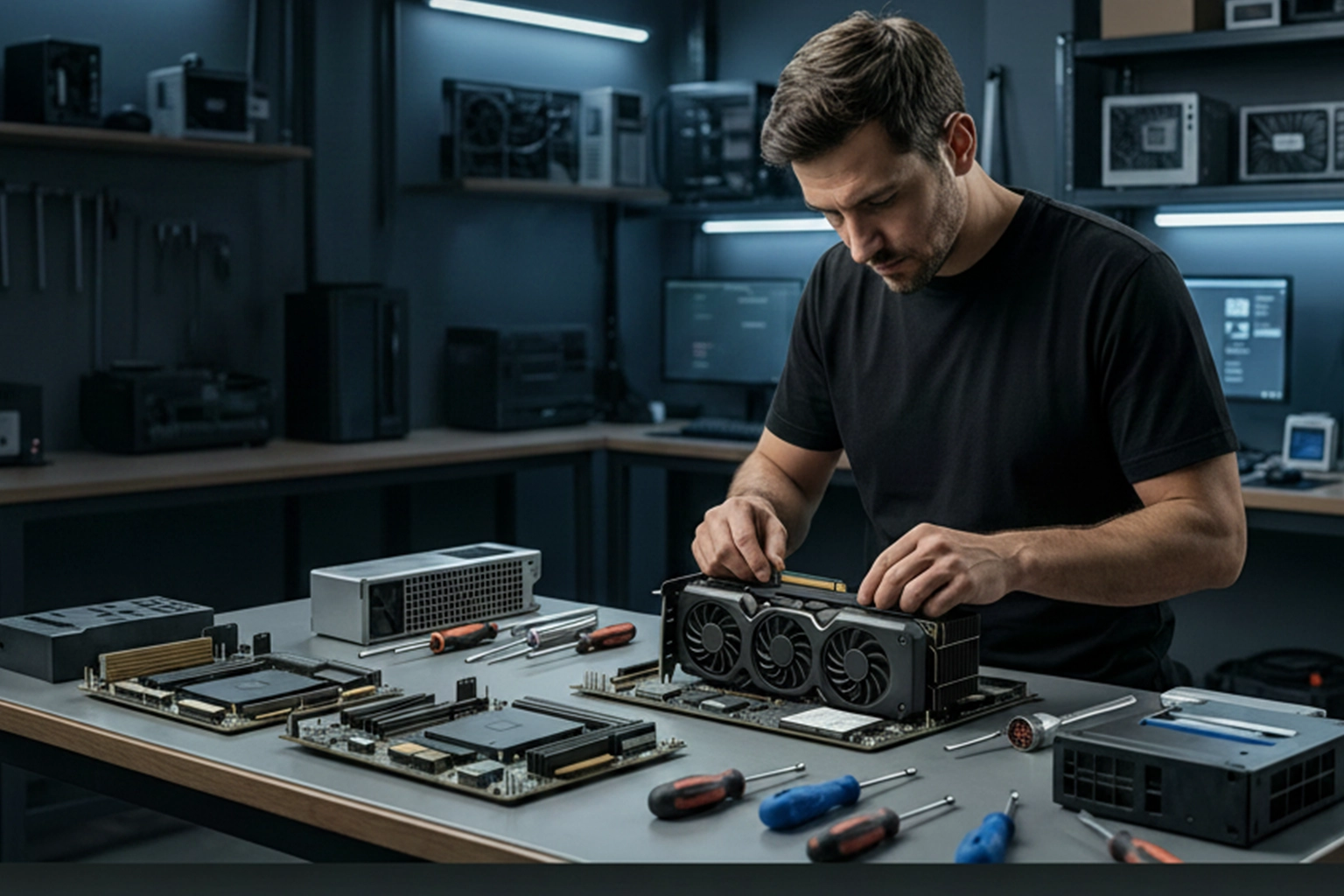
Диагностика, компонентный ремонт и программные работы выполняются в одном техническом направлении.
 Гарантия PC Repair
Гарантия зависит от выполненной работы и установленной детали
Мы фиксируем, что было отремонтировано, какие ограничения есть у конкретного случая и на что распространяется гарантия. Точный срок сообщаем до выдачи устройства.
Условия гарантии- Понятный перечень выполненных работ
- Проверка устройства перед выдачей
- Условия по конкретному ремонту
Оборудование для точной диагностики и сложного ремонта
Прибор не заменяет опыт, но без нормального оборудования сложный ремонт быстро превращается в лотерею.
-
Микроскоп
Контроль пайки, дорожек, контактных площадок и мелких компонентов.
-
Осциллограф
Проверка сигналов, импульсов и поведения цепей в работе.
-
Лабораторный БП
Контролируемая подача питания и поиск проблем по потреблению.
-
BGA‑станция
Работа с BGA-компонентами и сложными узлами плат.
-
Программаторы
Чтение и запись памяти, восстановление прошивки и данных.
-
UART
Сервисная диагностика загрузки и обмена данными устройства.
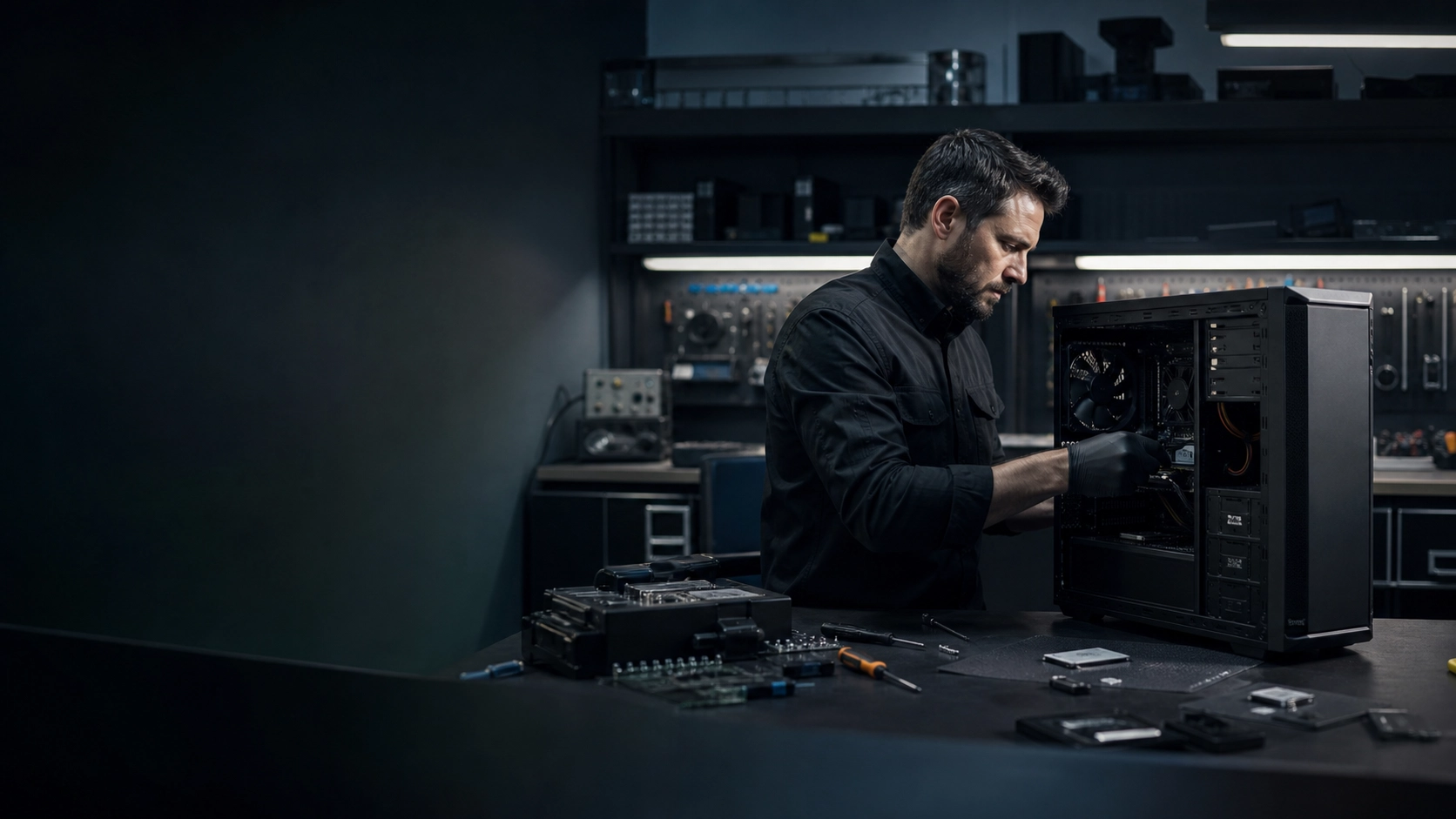
Большая основная фотография показывает реальную зону ремонта, где измерение, пайка и восстановление выполняются в одной мастерской.
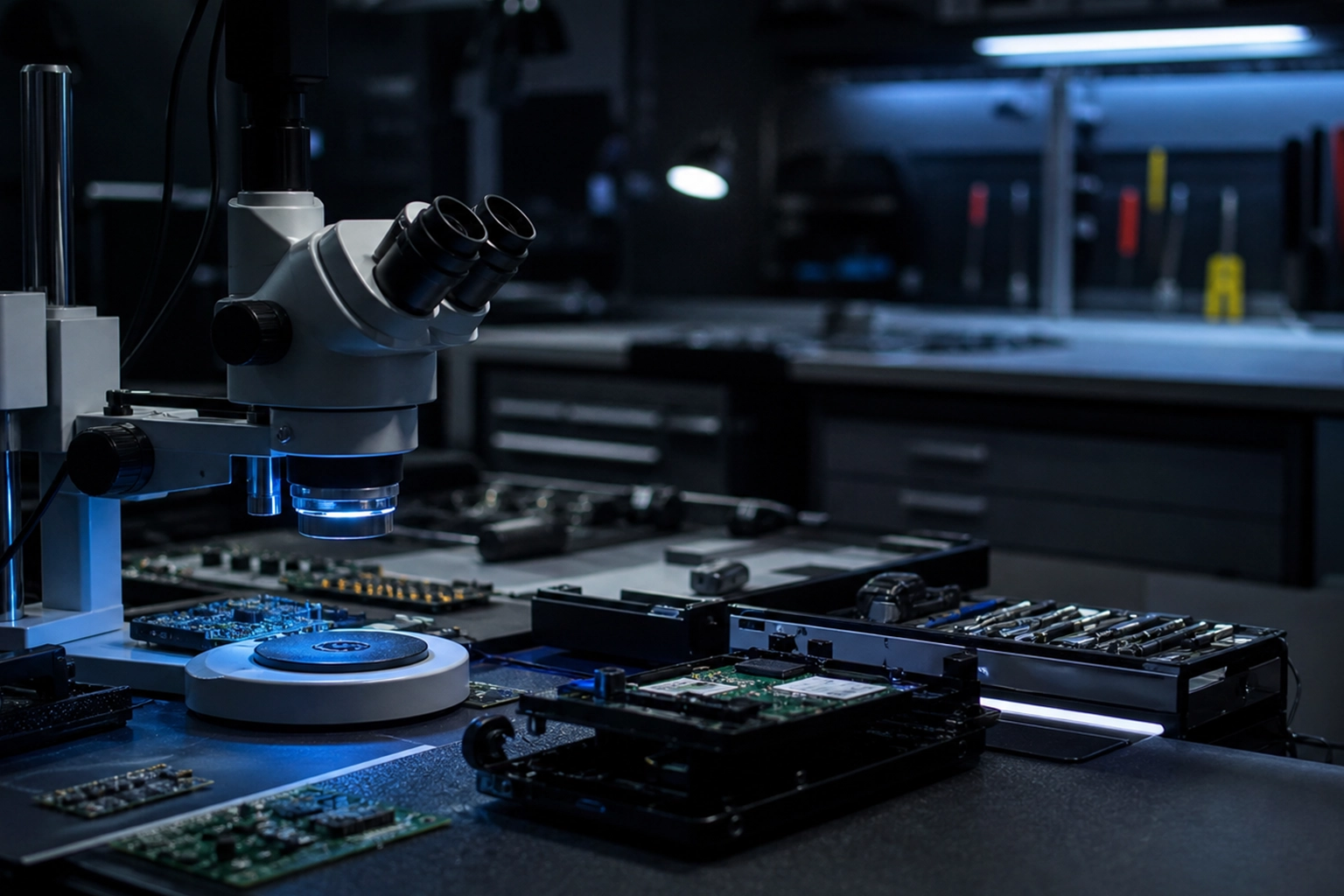
Точная работа с мелкими компонентами и дорожками.
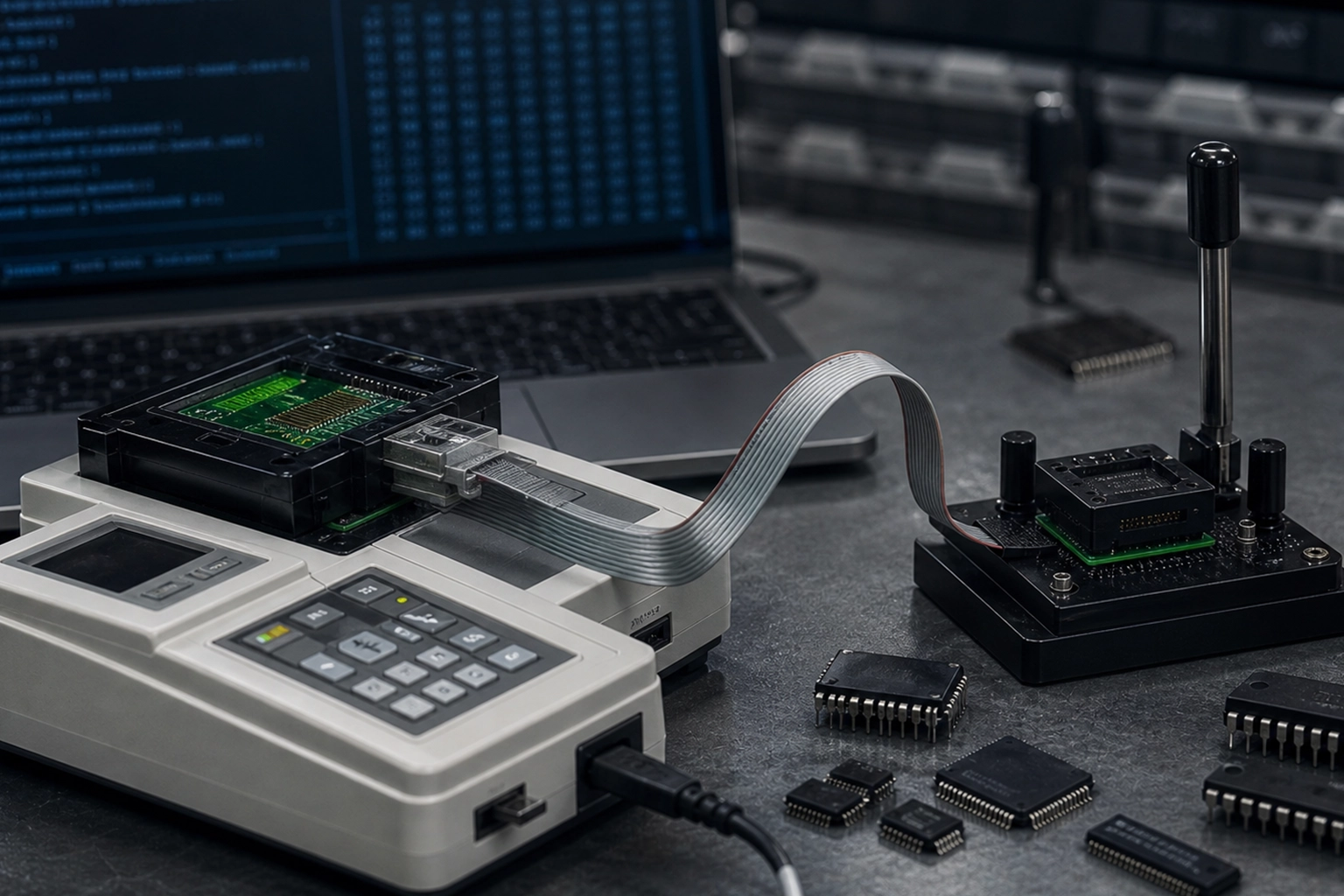
Работа с памятью, ПО и проверкой сигналов.
Реальные работы по ремонту и модернизации
Фото выполненных работ — от компонентного ремонта и восстановления плат до программных работ, апгрейда и сборки.
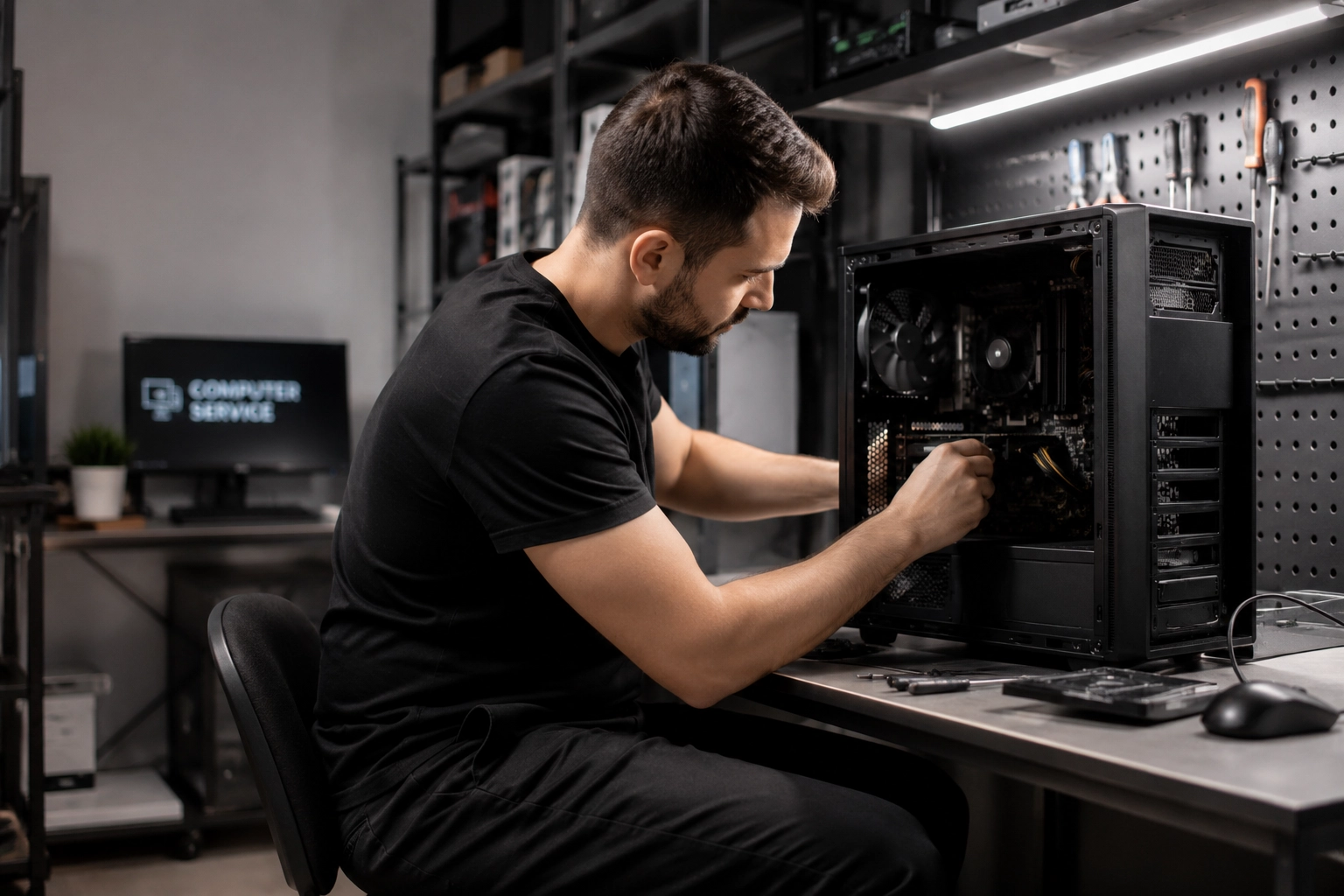
Диагностика и ремонт компьютера
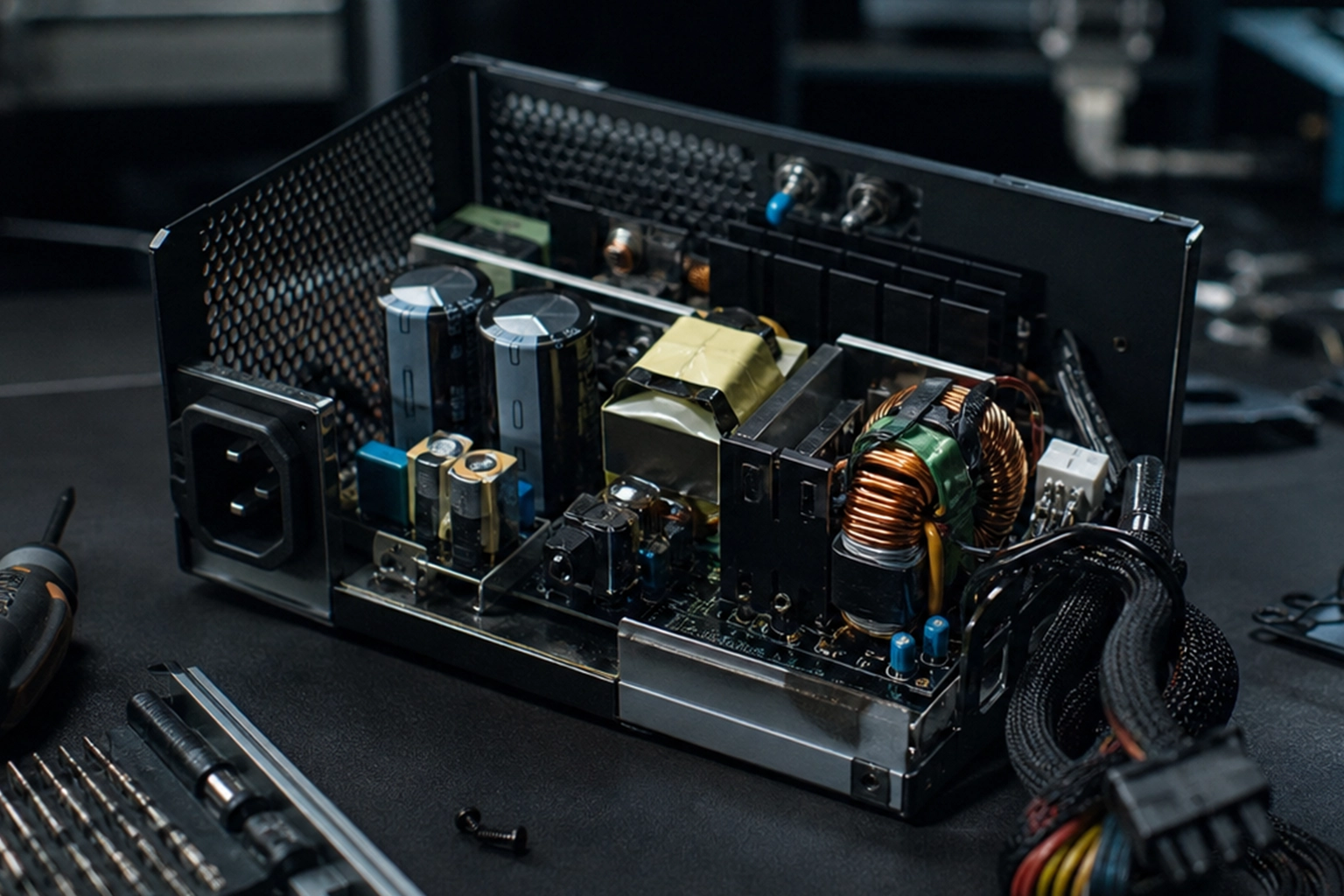
Ремонт питания
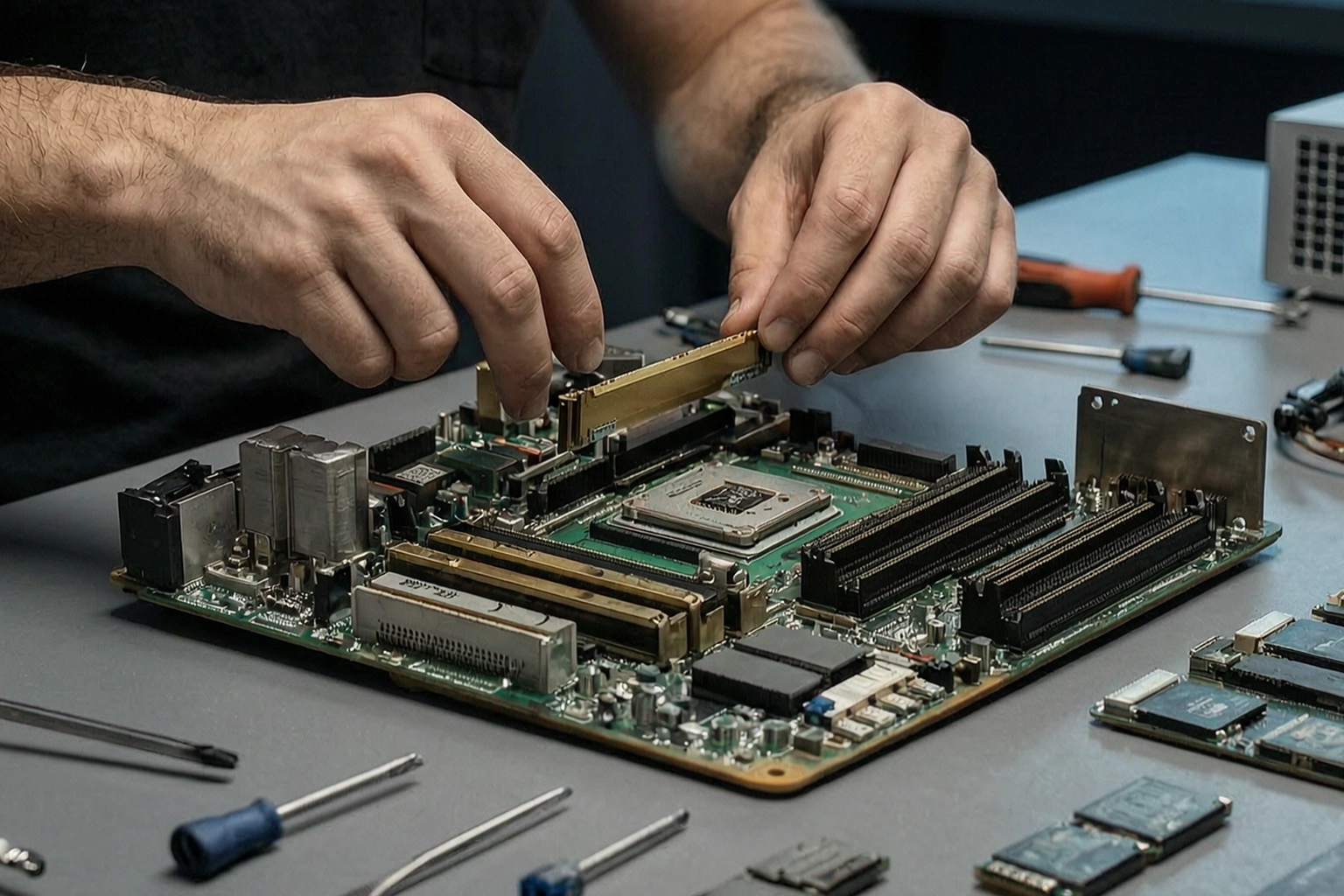
Восстановление платы
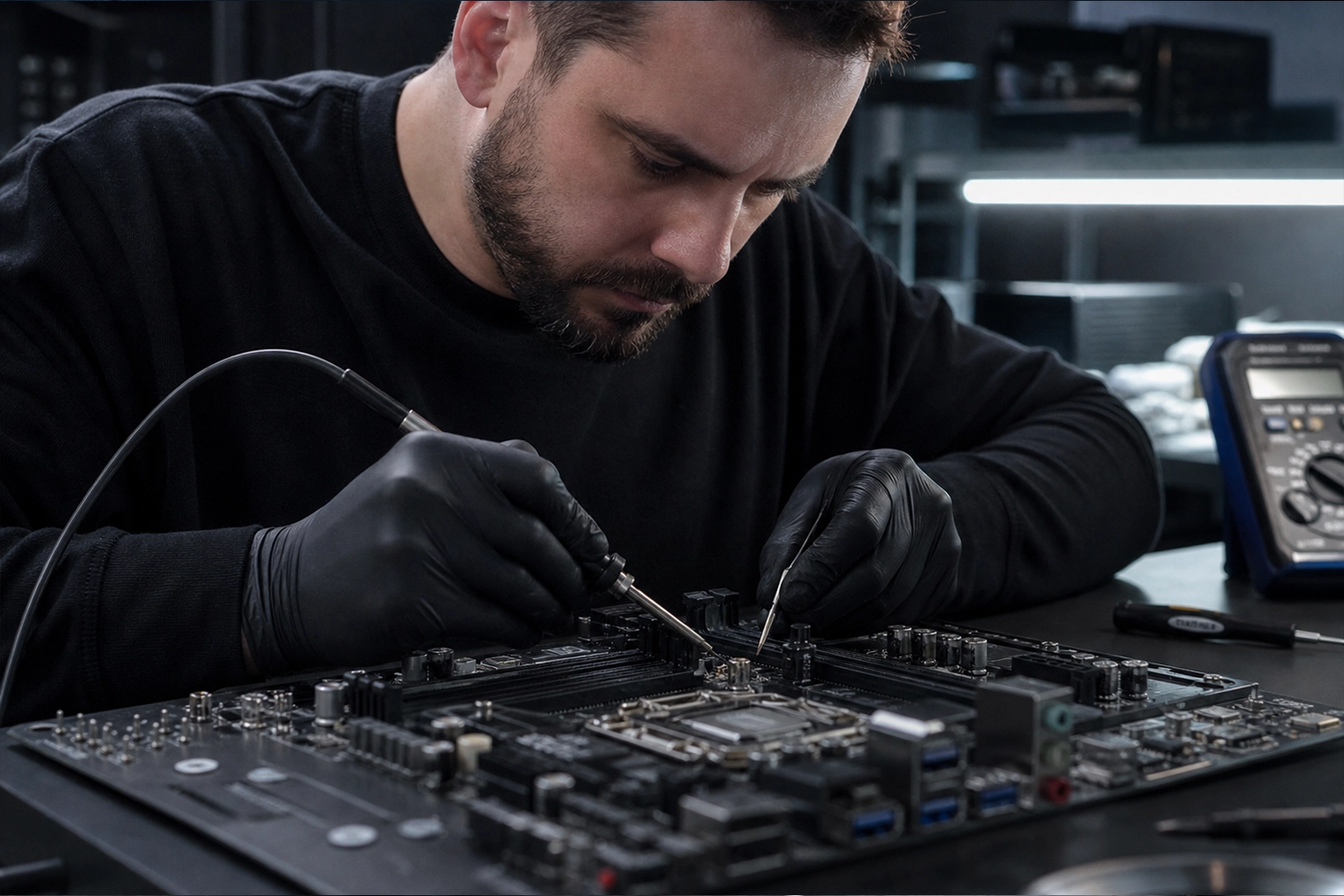
Ремонт разъёмов
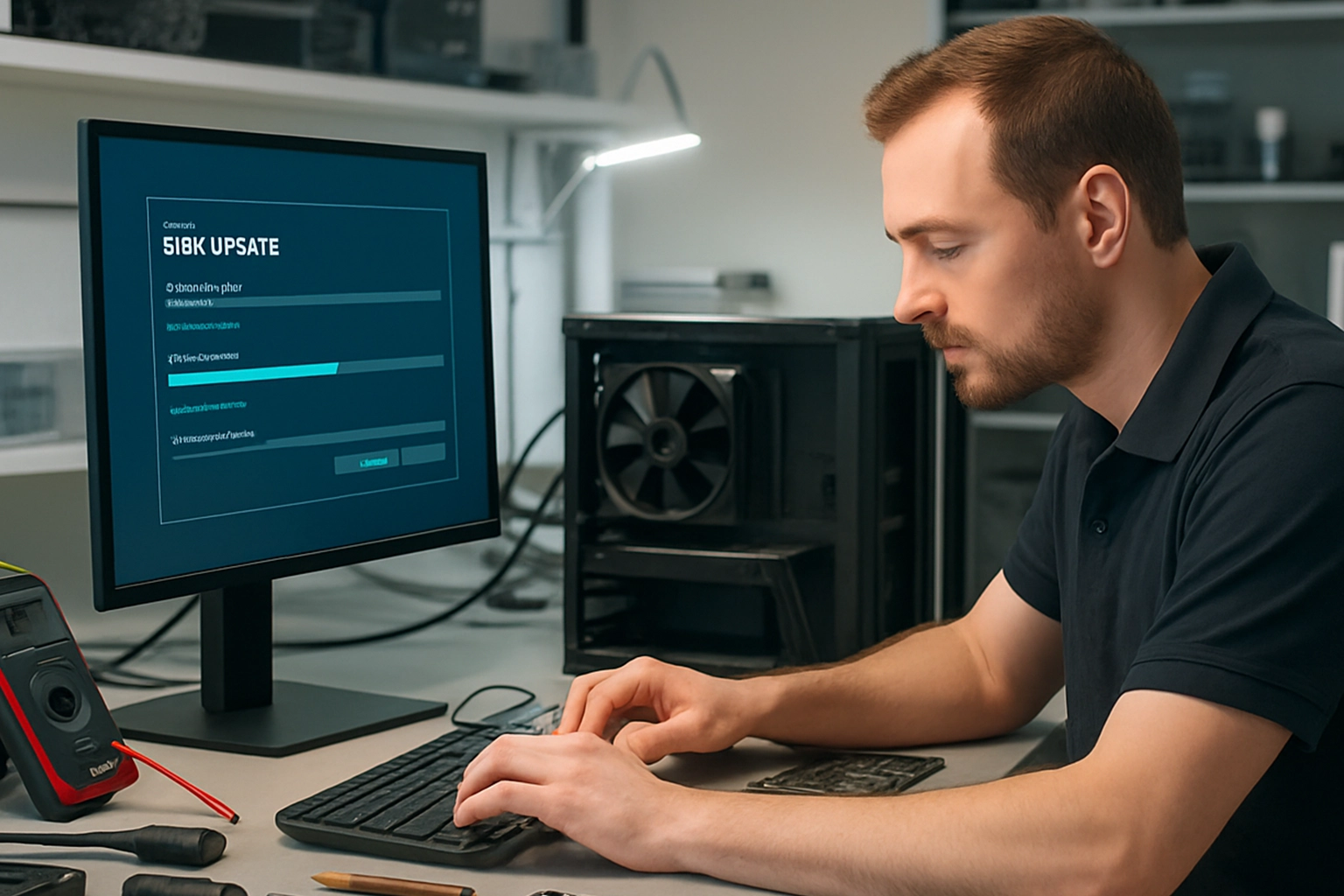
Программное восстановление
Выберите направление выше — галерея переключится на соответствующие работы.
Смотреть портфолиоПрограммы и настройки точно сохранятся?
Если восстановление проходит без переустановки — да, всё остаётся. Если переустановка неизбежна — личные файлы сохраняем, программы ставим заново.
Что делать, пока несу компьютер?
Ничего лишнего: не запускать «восстановление» по кругу, не пытаться ставить системы с флешек по видео. Просто выключить и принести.
Сколько занимает восстановление?
Лёгкие случаи — 1–2 часа, глубокие — до рабочего дня. Переустановка с переносом данных — 2–4 часа.
Это снова повторится?
Смотрим первопричину: сбой питания лечится ИБП, кривые обновления — настройкой, умирающий диск — заменой. Профилактика входит в работу.
Можете спасти файлы, если система совсем не стартует?
Да: подключаем диск и вынимаем данные независимо от состояния Windows. Это часто первый шаг всей процедуры.
Свяжитесь удобным способом
Оставьте имя и телефон — мы свяжемся с вами и подскажем, с чего лучше начать. Или напишите нам сразу удобным способом.
Оставьте имя и номер телефона — мы свяжемся с вами, уточним модель устройства и характер неисправности, ответим на основные вопросы и поможем выбрать удобный следующий шаг. Вам не нужно заранее разбираться в причине поломки — достаточно оставить контакты, а детали обсудим при обратной связи.
PC Repair по всему Туркменистану
Выберите велаят, город или этрап, чтобы перейти на нужную страницу и посмотреть информацию по вашей территории.

